在Windows操作系统中,命令提示符(CMD)是一个强大的工具,通过它可以执行各种命令来管理文件和文件夹,对于需要查看文件夹内容的用户来说,CMD提供了多种命令,能够满足不同场景的需求,以下将详细介绍常用的CMD查看文件夹命令,包括其基本用法、参数选项以及实际应用示例。
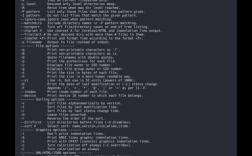
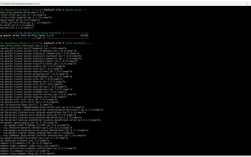
最基础且常用的命令是dir。dir命令用于显示当前目录或指定目录下的文件和文件夹列表,默认情况下,dir命令会显示文件名、扩展名、大小、最后修改日期和时间以及文件属性,在CMD中输入dir并按回车,即可查看当前路径下的所有文件和文件夹,如果需要查看其他路径下的内容,可以在命令后加上路径,如dir C:\Users。dir命令支持多种参数,例如/p可以分页显示结果,适合内容较多时查看;/w则以宽格式显示,每行显示多个文件名,适合快速浏览;/a可以显示具有特定属性的文件,如隐藏文件或系统文件,/a:h仅显示隐藏文件,/a:s仅显示系统文件,对于需要递归查看子目录的情况,可以使用/s参数,它会显示当前目录及其所有子目录中的文件,例如dir /s C:\Windows会显示Windows目录及其子目录下的所有文件。
除了基本的dir命令,tree命令也是一个实用的工具,它以图形化的方式显示目录结构,与dir命令不同,tree命令不会显示文件列表,而是展示文件夹的层级关系,类似于树状图,输入tree C:\Program Files会显示Program Files目录下的所有子文件夹及其嵌套关系。tree命令同样支持参数,如/f可以同时显示每个目录下的文件,而默认情况下仅显示目录结构;/a使用ASCII字符代替扩展字符,确保在某些终端中也能正确显示树状结构,对于需要将目录结构保存到文件中的用户,可以结合重定向符号使用,例如tree C:\Data > directory_structure.txt,会将目录结构输出到当前路径下的directory_structure.txt文件中。
在需要查找特定文件或文件夹时,where和findstr命令也非常有用。where命令用于显示文件的位置,它会在系统的环境变量路径中搜索指定的文件,输入where notepad.exe会显示系统中记事本程序的所有完整路径,而findstr命令则可以在文件内容中搜索指定的字符串,但它也可以结合dir命令用于查找文件名。dir /b | findstr "txt"会显示当前目录下所有扩展名为.txt的文件名,其中/b参数表示只显示文件名,不包含其他信息,对于更复杂的文件搜索需求,可以使用for循环结合dir命令,例如for /f %i in ('dir /b ^| findstr "log"') do echo %i会逐行显示当前目录下所有包含"log"的文件名。
在管理文件夹时,有时需要获取文件夹的详细信息,如总大小、文件数量等,虽然dir命令可以显示单个文件的大小,但对于整个文件夹,CMD没有直接命令,但可以通过组合命令实现,使用dir /s /a-d C:\Data可以显示Data目录及其子目录中所有文件(不包括目录)的详细信息,然后通过重定向和统计工具计算总大小。chdir或cd命令虽然主要用于切换当前目录,但也可以与dir命令结合使用,例如先使用cd C:\Target切换到目标目录,再执行dir命令查看内容。
为了更直观地展示dir命令的常用参数及其功能,以下是一个简单的表格:
| 参数 | 功能描述 | 示例 |
|---|---|---|
| /p | 分页显示结果,每页显示满后暂停 | dir /p |
| /w | 宽格式显示,每行显示多个文件名 | dir /w |
| /a | 显示具有特定属性的文件 | dir /a:h(显示隐藏文件) |
| /s | 递归显示子目录中的文件 | dir /s C:\Windows |
| /b | 只显示文件名,不包含其他信息 | dir /b |
| /o | 排序显示文件,如按名称(on)、大小(os)等 | dir /on(按名称排序) |
在实际应用中,这些命令可以灵活组合,如果需要按修改时间倒序查看当前目录下的文件,可以使用dir /o-d;如果需要将结果保存到文件中,可以使用dir > filelist.txt,对于需要定期查看特定目录变化的场景,可以将命令写入批处理文件(.bat),通过定时任务执行。
需要注意的是,CMD命令区分大小写,但大多数命令和参数不区分大小写,例如DIR和dir效果相同,在路径中包含空格时,需要用引号将路径括起来,例如dir "C:\Program Files"。
相关问答FAQs:
-
问:如何使用CMD命令隐藏文件或文件夹?
答:在CMD中,可以使用attrib命令来隐藏或显示文件和文件夹,要隐藏文件example.txt,可以输入attrib +h example.txt;要取消隐藏,则输入attrib -h example.txt,对于文件夹,同样适用,例如attrib +h C:\SecretFolder会将整个文件夹隐藏,需要注意的是,隐藏的文件在默认情况下不会在资源管理器中显示,但通过设置“显示隐藏的文件、文件夹和驱动器”仍然可以查看。 -
问:如何使用CMD命令快速计算文件夹的大小?
答:CMD中没有直接计算文件夹大小的命令,但可以通过组合dir命令和第三方工具或统计命令实现,使用dir /s /a-d C:\Data可以显示Data目录及其子目录中所有文件的列表,然后通过重定向将结果保存到文本文件,再使用Excel或PowerShell处理,在PowerShell中,可以使用Get-ChildItem -Path C:\Data -Recurse | Measure-Object -Property Length -Sum直接获取文件夹总大小,如果必须在CMD中完成,可以编写批处理文件,结合for循环和set命令累加文件大小。