在Linux和Unix-like系统中,管理文件和目录是日常操作的核心任务之一,而掌握显示目录及文件的命令则是基础中的基础,这些命令不仅能帮助用户快速浏览文件系统结构,还能通过不同的参数实现灵活的文件查看、筛选和排序功能,以下将详细介绍常用的显示目录及文件的命令,包括其基本用法、参数选项及实际应用场景。

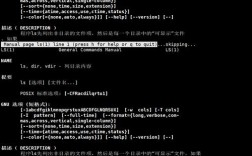
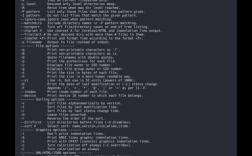
最基础的命令是ls(list directory contents),用于列出目录中的文件和子目录,在不带任何参数的情况下,ls会以默认格式显示当前目录下的文件名,但不显示以开头的隐藏文件,在终端中输入ls,系统会返回类似Documents Downloads Pictures的输出,若需显示隐藏文件,可使用-a参数(all),如ls -a,此时会显示.bashrc、.profile等隐藏文件,若需以长格式显示文件详细信息(如权限、所有者、大小、修改时间等),则需使用-l参数(long format),例如ls -l的输出可能为-rw-r--r-- 1 user group 4096 Oct 25 10:30 example.txt,其中-rw-r--r--表示文件权限,user和group分别代表文件所有者和所属组,4096为文件大小(字节),Oct 25 10:30为最后修改时间,example.txt为文件名,结合-a和-l可同时显示隐藏文件和详细信息,即ls -la。
ls命令还支持多种排序和筛选功能,使用-t参数(time)可按修改时间从新到旧排序,-S参数(size)可按文件大小从大到小排序,-r参数(reverse)可反转排序结果,若需以人类可读的格式显示文件大小(如KB、MB),可使用-h参数(human-readable),例如ls -lh会将文件大小显示为0K而非4096。ls还支持递归显示子目录内容,通过-R参数(recursive)实现,例如ls -R会列出当前目录及其所有子目录下的文件,但输出可能较为冗长,适合需要完整目录结构的场景。
除了ls,tree命令也是查看目录结构的利器,它以树状图形式递归显示目录层级关系,比ls -R更直观,输入tree会输出类似以下结构:
.
├── Documents
│   ├── report.pdf
│   └── notes.txt
├── Downloads
│   └── software.zip
└── Pictures
    ├── vacation.jpg
└── family.pngtree命令默认不显示隐藏文件,若需显示,可使用-a参数;若需限制递归深度,可使用-L参数(level),例如tree -L 2仅显示两级目录。tree命令并非系统内置,可能需要通过包管理器(如apt install tree或yum install tree)安装。

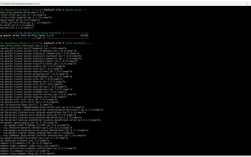
对于需要快速定位特定文件的情况,find命令提供了强大的搜索功能。find命令的基本语法为find [路径] [表达式],例如find . -name "*.txt"会在当前目录及其子目录中查找所有扩展名为.txt的文件。-name参数支持通配符,如*.txt表示所有.txt文件,test?.log表示test1.log、test2.log等,若需不区分大小写搜索,可使用-iname参数,例如find . -iname "*.TXT"会同时匹配.txt和.TXT文件。find还支持按文件类型(如-type f表示普通文件,-type d表示目录)、文件大小(如-size +10M表示大于10MB的文件)、修改时间(如-mtime -7表示7天内修改过的文件)等条件进行筛选,组合使用可实现复杂搜索,例如find /home -type f -size +50M -mtime -30会查找/home目录下大于50MB且30天内修改过的普通文件。
若仅需在当前目录下搜索文件名(不递归子目录),locate命令是更高效的选择。locate基于文件名数据库进行搜索,速度极快,但数据库可能不是实时更新的,需定期运行updatedb命令更新。locate example.txt会返回系统中所有包含example.txt的文件路径。locate支持通配符,如locate "doc*"会匹配所有以doc开头的文件名,由于locate不区分文件是否可访问(如已被删除的文件可能仍存在于数据库中),有时需结合-e参数(exist)仅显示存在的文件,例如locate -e example.txt。
对于需要查看文件内容的场景,cat(concatenate)命令可一次性显示整个文件内容,例如cat example.txt会输出文件example.txt,若文件较大,直接使用cat可能导致终端输出混乱,此时可分页查看:more或less命令。more命令支持分页显示,按空格键翻页,按q键退出;less功能更强大,支持上下箭头键滚动、搜索()、跳转等操作,例如less example.txt打开文件后,可通过/search,按n跳转至下一个匹配项。head和tail命令分别用于查看文件开头和末尾部分内容,head -n 10 example.txt显示文件前10行,tail -n 10 example.txt显示文件末尾10行,tail -f还可实时跟踪文件新增内容(如查看日志文件)。
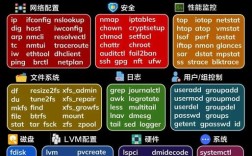
以下通过表格总结上述命令的核心功能及常用参数:

| 命令 | 核心功能 | 常用参数及说明 |
|---|---|---|
ls |
列出目录内容 | -a(显示隐藏文件),-l(长格式),-h(人类可读大小),-t(按时间排序),-R(递归) |
tree |
树状显示目录结构 | -a(显示隐藏文件),-L(限制递归深度) |
find |
按条件搜索文件 | -name(按文件名),-type(按类型),-size(按大小),-mtime(按修改时间) |
locate |
快速搜索文件名 | 无参数(直接搜索),-i(不区分大小写),-e(仅显示存在的文件) |
cat |
显示整个文件内容 | 无参数(直接显示),-n(显示行号) |
less |
分页查看文件内容 | (搜索),n(下一个匹配),q(退出) |
head |
查看文件开头部分 | -n(指定行数),默认前10行 |
tail |
查看文件末尾部分 | -n(指定行数),-f(实时跟踪) |
在实际操作中,这些命令往往需要结合使用以实现复杂需求,若需查找/var/log目录下所有.log文件并按修改时间排序,可使用find /var/log -name "*.log" -exec ls -lt {} +;若需快速定位包含特定关键词的文件,可结合grep命令,如grep -r "error" /var/log递归搜索包含error的文件。
相关问答FAQs
Q1: 为什么ls -l显示的文件大小有时与实际文件大小不符?
A: ls -l显示的文件大小是文件的实际字节数,但若文件是符号链接(symbolic link),ls -l会显示链接指向的目标文件大小,而非链接本身的大小,若link.txt指向target.txt,ls -l link.txt会显示target.txt的大小而非链接文件的大小,可通过ls -lh link.txt查看链接信息,或使用stat link.txt获取更详细的文件元数据。
Q2: find和locate命令在搜索文件时有什么区别?如何选择使用?
A: find和locate的主要区别在于搜索机制和适用场景:find通过实时遍历文件系统进行搜索,支持按文件类型、大小、权限等多种条件筛选,适合复杂搜索需求,但速度较慢;locate基于预构建的文件名数据库搜索,速度极快,但数据库可能不是实时更新,且仅支持按文件名搜索(不支持按文件属性筛选),选择时,若需快速查找文件名且对实时性要求不高,优先使用locate;若需按文件属性筛选或确保搜索结果实时性,则使用find。