在Windows操作系统中,cmd命令行工具是一个强大的实用程序,它允许用户通过文本命令来执行各种任务,包括查看和管理文件夹内容,通过cmd命令查看文件夹,用户可以更高效地浏览文件结构、快速定位特定文件,或者进行批量操作,以下是几种常用的cmd命令及其使用方法,帮助用户更好地掌握文件夹查看技巧。

最基础且常用的命令是dir,该命令用于显示当前目录下的文件和文件夹列表,默认情况下,dir命令会显示文件名、大小、修改日期和时间以及文件扩展名,在cmd窗口中输入dir并按回车,即可查看当前路径下的所有内容,如果需要查看其他路径下的文件夹,可以使用dir加路径的方式,如dir C:\Users,这将显示C盘Users文件夹的内容。dir命令还支持多种参数,例如dir /a可以显示包括隐藏文件在内的所有文件,dir /s可以递归显示子目录中的文件,而dir /b则以简洁的格式仅显示文件和文件夹名称,适合需要批量处理文件名的场景。
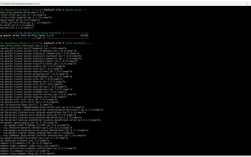
除了dir命令,tree命令也是查看文件夹结构的有效工具,与dir不同,tree命令以树状图的形式展示目录结构,能够直观地呈现文件夹的层级关系,输入tree C:\Program Files,系统会以缩进的方式显示Program Files文件夹及其所有子文件夹的完整结构,如果需要将结果保存到文件中,可以使用重定向符号,如tree C:\Program Files > tree.txt,这将把目录结构输出到当前路径下的tree.txt文件中,对于大型目录,tree命令的/f参数可以同时显示文件名,而/a参数则使用ASCII字符代替扩展字符,确保在终端中正确显示。
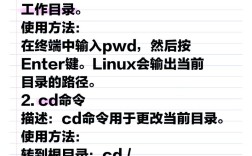
对于需要快速切换目录的用户,cd命令是必不可少的。cd命令用于更改当前目录,例如输入cd D:\Documents即可切换到D盘的Documents文件夹,如果需要返回上一级目录,可以使用cd ..,而返回根目录则可以通过cd \实现,结合dir和cd命令,用户可以灵活地浏览和操作不同层级的文件夹,先使用cd进入目标目录,再通过dir,能够实现高效的文件夹导航。
以下是一些常用dir命令参数的总结表格:

| 参数 | 功能描述 | 示例 |
|---|---|---|
/a |
显示所有文件,包括隐藏文件 | dir /a |
/s |
递归显示子目录中的文件 | dir /s |
/b |
以简洁格式显示文件名 | dir /b |
/o |
按指定顺序排序(如名称、大小、日期) | dir /o:n |
/p |
分页显示结果 | dir /p |
在实际使用中,这些命令可以组合使用以实现更复杂的操作。dir /s /b C:\Windows > files.txt会将Windows目录及其子目录中的所有文件名以简洁格式保存到files.txt文件中,便于后续处理,cmd还支持通配符和,例如dir *.txt可以显示所有扩展名为.txt的文件,而dir doc?.docx则匹配类似doc1.docx、doc2.docx等文件名。
需要注意的是,cmd命令区分大小写,但在Windows系统中,文件名通常不区分大小写,某些特殊字符(如空格、&、等)在命令中可能需要使用引号或转义符号处理,路径中包含空格时,应使用双引号括起来,如dir "C:\Program Files"。
相关问答FAQs:
-
问:如何通过cmd命令快速查找某个文件?
**答:可以使用dir命令结合通配符和重定向符号,要在C盘中查找所有名为"example.txt"的文件,可以输入dir C:\ /s /b | findstr "example.txt",其中/s表示递归搜索,/b以简洁格式显示,findstr用于过滤包含"example.txt"的行。 (图片来源网络,侵删)
 -
问:如何将文件夹的目录结构保存为文本文件?
**答:可以使用tree命令结合重定向符号,输入tree D:\MyFolder > structure.txt,即可将D盘MyFolder的目录结构保存到当前路径下的structure.txt文件中,如果需要包含文件名,可以添加/f参数,即tree D:\MyFolder /f > structure.txt。