在Linux系统中,tree命令是一个非常实用的工具,它以树状图的形式递归地展示目录结构,帮助用户直观地了解文件和文件夹的层级关系,并非所有Linux发行版默认都安装了tree命令,因此当用户需要使用该命令时,可能需要手动安装,本文将详细介绍tree命令的安装方法,包括不同Linux发行版的安装步骤、常见问题解决以及使用示例,并在文末提供相关FAQs。

在开始安装之前,首先需要确认当前系统是否已安装tree命令,用户可以在终端中输入tree --version或tree -v来检查,如果命令未找到,系统会提示“command not found”,此时就需要进行安装,tree命令的安装方法因Linux发行版的不同而有所差异,以下将分别介绍基于Debian/Ubuntu、RedHat/CentOS、Arch Linux以及macOS系统的安装步骤。
对于基于Debian或Ubuntu的系统,用户可以使用apt包管理器来安装tree命令,需要更新软件包列表,以确保获取最新的软件包信息,在终端中输入sudo apt update,然后执行sudo apt install tree命令即可完成安装,安装完成后,再次输入tree --version即可确认安装是否成功,如果系统提示需要确认安装,输入Y并按回车键即可,Ubuntu用户也可以使用sudo apt-get install tree命令,这是apt的传统命令形式,效果与apt install相同。
对于基于RedHat或CentOS的系统,如CentOS 7、CentOS 8或RHEL,用户可以使用yum或dnf包管理器来安装tree命令,以CentOS 7为例,首先执行sudo yum install tree命令,系统会自动下载并安装tree命令及其依赖项,对于CentOS 8或更高版本,则需要使用dnf命令,即sudo dnf install tree,安装过程中,系统会提示用户确认安装,输入Y并按回车即可,安装完成后,同样可以通过tree --version命令验证安装结果,需要注意的是,某些较旧的RedHat/CentOS版本可能没有预编译的tree软件包,此时可能需要从源代码编译安装,但这种情况较为少见。
对于Arch Linux用户,tree命令可以通过pacman包管理器轻松安装,在终端中执行sudo pacman -S tree命令即可完成安装,Arch Linux的软件包仓库通常包含最新版本的tree命令,因此无需额外配置,安装完成后,使用tree --version确认即可,Arch Linux还提供了tree命令的额外功能,如通过--du选项显示目录大小,这在其他发行版中可能需要额外配置才能使用。
对于macOS系统,用户可以通过Homebrew包管理器来安装tree命令,首先需要确保已安装Homebrew,如果没有安装,可以访问Homebrew官网获取安装脚本,安装Homebrew后,执行brew install tree命令即可完成tree命令的安装,如果macOS系统已安装Xcode命令行工具,也可以通过sudo port install tree(使用MacPorts)来安装,但Homebrew更为常用,安装完成后,同样可以通过tree --version验证。
除了上述方法外,如果某些Linux发行版无法通过包管理器安装tree命令,用户还可以从源代码编译安装,从tree的官方GitHub仓库或SourceForge页面下载最新版本的源代码包,解压后进入目录,执行make命令编译,然后使用sudo make install命令安装到系统中,这种方法适用于需要定制tree功能或系统没有预编译包的情况,但操作相对复杂,建议普通用户优先使用包管理器安装。
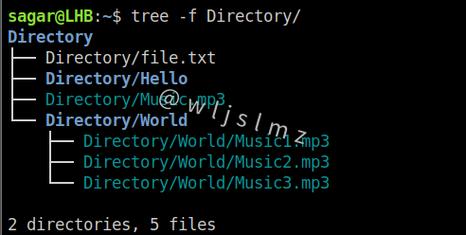
tree命令的基本用法非常简单,在终端中输入tree即可显示当前目录的树状结构,默认情况下,tree命令会递归显示所有子目录和文件,并使用缩进和符号表示层级关系,常用的选项包括-L(限制显示层级)、-a(显示所有文件,包括隐藏文件)、-d(只显示目录)、-f(显示完整路径)等。tree -L 2命令只显示当前目录及其子目录的两层结构,而tree -a则会显示包括以开头的隐藏文件在内的所有文件。
以下是一个tree命令常用选项的表格,供用户参考:
| 选项 | 功能描述 |
|---|---|
-a |
显示所有文件,包括隐藏文件 |
-d |
只显示目录,不显示文件 |
-f |
显示每个文件的完整路径 |
-L |
限制显示的目录层级数,如-L 2 |
-i |
不显示缩进线,以纯文本形式输出 |
-Q |
用引号括起文件名 |
-p |
显示文件的权限和所有者信息 |
---du |
显示每个目录的大小(需特定版本支持) |
在使用tree命令时,可能会遇到一些常见问题,某些系统上安装的tree命令可能不支持--du选项,这是因为不同版本的tree命令功能有所差异,如果遇到此类问题,可以尝试升级tree命令到最新版本,或从源代码编译安装带有该功能的版本,tree命令在处理大量文件时可能会输出过长,导致终端显示混乱,此时可以通过tree | less命令将输出分页显示,或使用tree -L 2限制显示层级以简化输出。
tree命令的安装过程因Linux发行版的不同而有所差异,但通过包管理器安装是最简单和推荐的方法,无论是使用apt、yum、dnf、pacman还是Homebrew,用户都可以轻松完成安装,安装完成后,tree命令能够高效地展示目录结构,极大提升文件管理的效率,通过掌握tree命令的基本用法和常用选项,用户可以更好地利用这一工具进行系统管理和文件浏览。
相关问答FAQs:
-
问题:tree命令安装后无法使用,提示“command not found”,怎么办?
解答:这种情况通常是因为安装后系统未更新环境变量,可以尝试重新登录终端或执行source ~/.bashrc(或source ~/.zshrc,取决于使用的shell)命令,如果问题依旧,检查tree命令是否已正确安装,可以使用which tree命令查看命令路径,或ls /usr/bin/tree确认文件是否存在,如果文件不存在,可能是安装失败,建议重新执行安装命令。 -
问题:如何让tree命令默认显示隐藏文件?
解答:可以通过设置别名(alias)来实现,在终端中执行alias tree='tree -a'命令,这样每次输入tree都会自动显示隐藏文件,如果希望永久生效,可以将该别名添加到shell配置文件中,如~/.bashrc或~/.zshrc,保存后执行source 配置文件路径即可,在~/.bashrc中添加alias tree='tree -a',然后执行source ~/.bashrc。