为什么学习 ANSYS 命令流?
在学习之前,先明确它的优势,这会给你更强的动力:
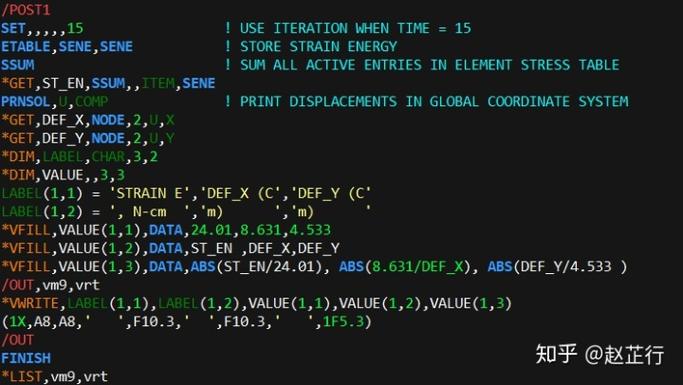
(图片来源网络,侵删)
- 自动化与批处理:对于需要重复运行大量工况的分析(如参数化扫描、疲劳循环),编写命令流可以一键完成,解放人力。
- 参数化与优化:这是命令流最强大的功能之一,你可以将模型的尺寸、材料属性、载荷等设为变量,通过改变变量值快速生成新模型并进行优化设计。
- 过程控制与逻辑:使用
*IF-THEN-ELSE和*DO循环等控制流语句,可以实现复杂的分析逻辑,例如根据计算结果决定下一步操作。 - 可复用性与标准化:将一个成熟的分析流程保存为命令流文件(.mac 或 .txt),可以轻松地在团队中共享,确保分析过程的一致性和标准化。
- 精细控制:GUI(图形用户界面)有时无法实现某些高级或特定的设置,命令流可以提供更底层、更精确的控制。
- 学习 ANSYS 内核:通过命令流,你能清晰地看到 ANSYS 求解的每一步骤,从而更深刻地理解有限元分析的基本流程。
ANSYS 命令流学习路径
建议按照以下四个阶段循序渐进地学习:
基础入门 - 理解 ANSYS 分析流程
这个阶段的目标是掌握一个完整静态分析流程的命令流,理解每个命令的作用。
核心思想: 将 GUI 操作“翻译”成命令。
-
启动 ANSYS 并设置:
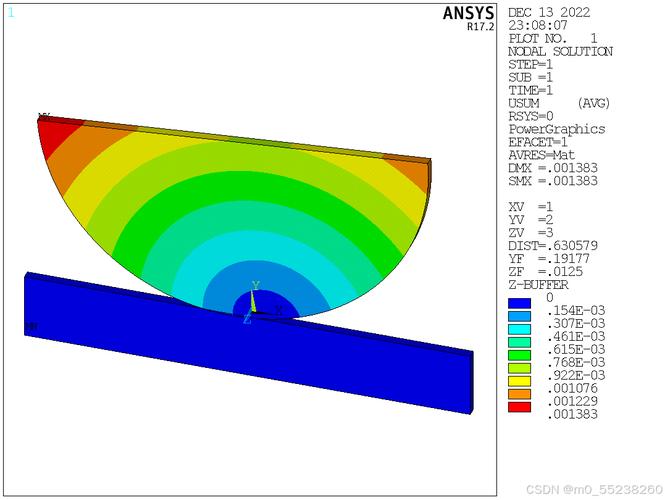 (图片来源网络,侵删)
/FILNAME, MyAnalysis-- 设置作业名/PREP7-- 进入预处理模块/UNITS, SI-- 设置单位制(国际单位制)
-
创建几何模型:
K, 1, 0, 0, 0-- 在坐标 (0,0,0) 创建关键点 1K, 2, 1, 0, 0-- 在坐标 (1,0,0) 创建关键点 2L, 1, 2-- 通过关键点 1 和 2 创建线A, 1, 2, 4, 3-- 通过关键点创建面V, 1, 2, 3, 4, 5, 6, 7, 8-- 通过关键点创建体RECTNG, 0, 0.1, 0, 0.05-- 直接创建一个矩形面CYL4, 0, 0, 0.02, 0, 0.05, 360-- 直接创建一个圆形面
-
划分网格:
ET, 1, PLANE182-- 选择单元类型 2D 实体 182KEYOPT, 1, 3, 1-- 设置单元选项(平面应力/应变)MP, EX, 1, 210E9-- 定义材料 1 的弹性模量MP, PRXY, 1, 0.3-- 定义材料 1 的泊松比AESIZE, ALL, 0.005-- 设置全局网格尺寸为 5mmAMESH, ALL-- 对所有面划分网格
-
施加载荷与约束:
D, 1, UX, 0-- 在关键点 1 上约束 X 方向位移D, 1, UY, 0-- 在关键点 1 上约束 Y 方向位移F, 2, FY, -1000-- 在关键点 2 上施加 Y 方向大小为 1000N 的力SF, 3, PRES, 1E6-- 在线 3 上施加 1MPa 的压力
-
求解:
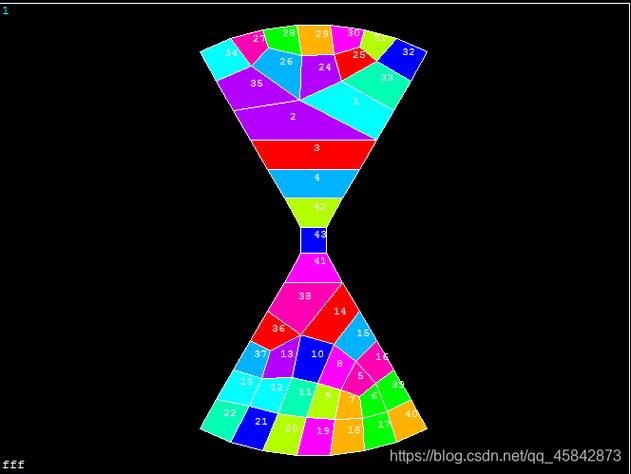 (图片来源网络,侵删)
/SOLU-- 进入求解模块SOLVE-- 开始求解
-
后处理:
/POST1-- 进入通用后处理模块PLNSOL, S, EQV-- 显示等效应力云图PRESOL, U-- 列表显示节点位移PRNSOL, F-- 列表显示节点反力
-
退出 ANSYS:
FINISH-- 退出当前处理器/EXIT-- 退出 ANSYS 程序
学习方法:
- GUI + 命令流对照:先在 GUI 中完成一个简单的分析(比如一个悬臂梁的静力学分析),然后打开 ANSYS 的
Session Editor(在Utility Menu > List > Other > Log File),它会记录你所有的 GUI 操作,这就是最原始的命令流,对照学习,事半功倍。
核心语法 - 掌握 APDL 的“编程”能力
这个阶段学习 APDL 的核心语法,让你从“记录”命令到“编写”命令。
-
参数:
- 定义:
LENGTH = 0.1(定义一个名为 LENGTH 的参数,值为 0.1) - 使用:
RECTNG, 0, LENGTH, 0, 0.05 - 字符串参数:
TITLE_STR = 'Static Analysis',然后在/TITLE命令中使用%TITLE_STR%。
- 定义:
-
数组:
- 定义:
*DIM, ARRAY_X, , 3(定义一个名为 ARRAY_X 的一维数组,大小为 3) - 赋值:
ARRAY_X(1) = 0.01,ARRAY_X(2) = 0.02,ARRAY_X(3) = 0.03 - 使用:
D, ALL, UX, 0,然后对不同的节点施加不同的位移值。
- 定义:
-
数学函数:
SQRT(x),ABS(x),SIN(x),COS(x)等。*SET, PARAM, VALUE(另一种设置参数的方式)。
-
宏与文件操作:
- 宏:一系列命令的集合,存为
.mac文件。- 创建:在文本编辑器中写下一系列命令,保存为
MyMacros.mac。 - 调用:
*USE, MyMacros
- 创建:在文本编辑器中写下一系列命令,保存为
- 文件读写:
*CFOPEN, MyData, txt(打开一个文件用于写入)*VWRITE, data1, data2, ...(将数据写入文件)*CFCLOS(关闭文件)*VREAD, array, filename, label, ...(从文件读取数据到数组)
- 宏:一系列命令的集合,存为
-
流程控制:
- *`DO` 循环**:
*DO, I, 1, 10  ! I 从 1 循环到 10
  F, I, FY, -100*I  ! 对节点 I 施加一个与 I 成比例的力
*ENDDO
- *`IF-THEN-ELSE` 条件判断**:
*IF, LENGTH, GT, 0.2, THEN  ! LENGTH 大于 0.2
  /SOLU
  SOLVE
*ELSE  ! 否则
  /POST1
  PLNSOL, S, EQV
*ENDIF
- *`DO` 循环**:
高级应用 - 解决复杂工程问题
将所学知识应用于更复杂的场景。
-
参数化优化设计:
- 目标:找到最优的某个参数(如梁的高度),使应力最小或重量最轻。
- 流程:
- 将设计变量(如高度
H)定义为参数。 - 在命令流中用
H来控制几何尺寸和网格。 - 使用 ANSYS 的优化模块 (
/OPT)。 - 定义状态变量(如最大应力
SMAX)和目标函数(如体积VOLUME)。 - 选择优化方法(如单循环、随机搜索、梯度法等)。
- 运行优化,查看结果。
- 将设计变量(如高度
-
非线性分析:
- 命令流要点:
- 在
/SOLU中设置求解控制:NLGEOM, ON(打开大变形)。 - 定义非线性材料:
TB, BISO, 1(双线性随动强化模型),TBTEMP, 0和TBDATA, 1, YIELD_STRESS, TANGENT_MODULUS。 - 设置求解步:
NSUBST, 10(设置 10 个载荷子步),AUTOTS, ON(自动时间步长)。
- 在
- 命令流要点:
-
瞬态动力学分析:
- 命令流要点:
- 在
/SOLU中:ANTYPE, TRANS(指定分析类型为瞬态)。 - 定义时间历程:
TIME, 1.0(总分析时间),DELTIM, 0.01(时间步长)。 - 施加随时间变化的载荷:使用
*DO循环或TBFIELD命令。
- 在
- 命令流要点:
最佳实践与技巧
- 注释:使用 来写注释,提高代码可读性。
! 创建矩形底座
RECTNG, 0, BASE_WIDTH, 0, BASE_HEIGHT
- 模块化:将不同功能的命令流写成不同的宏文件,如
Create_Geometry.mac,Mesh_Model.mac,Apply_Loads.mac,主程序只需调用这些宏即可,结构清晰。 - 错误处理:使用
*IF语句检查参数是否在合理范围内,避免计算错误。 - 版本兼容性:注意不同版本的 ANSYS 命令可能存在差异,尤其是在处理 GUI 操作时,尽量使用核心的 APDL 命令,它们通常更稳定。
- 善用帮助文档:ANSYS 自带强大的帮助文档(
Help > Mechanical APDL),每个命令都有详细的解释和示例,是最好的学习资料。
学习资源推荐
-
官方文档(最重要):
- ANSYS Mechanical APDL Programming and Utilities Guide:这是命令流的“圣经”,包含了所有命令的详细说明和语法,务必熟读。
- ANSYS Help:随时可以按
F1或在 Help 菜单中打开,查询具体命令用法。
-
在线教程与课程:
- YouTube:搜索 "ANSYS APDL tutorial",有很多视频教程,例如来自 CAE Tuts、LearnCAE 等频道的视频非常不错。
- Udemy / Coursera:搜索 "ANSYS APDL" 或 "ANSYS parametric",有系统性的付费课程。
-
书籍:
- 《ANSYS Workbench 17.0有限元分析从入门到精通》等书籍通常会有专门的章节介绍 APDL。
- 一些经典的 APDL 专著,如《ANSYS APDL参数化有限元分析技术及其应用》。
-
社区与论坛:
- ANSYS Learning Forum:官方论坛,可以提问和交流。
- Simuleon Blog:有很多高质量的 APDL 教程文章。
- 知乎、CSDN:国内也有很多工程师分享学习笔记和案例。
学习 ANSYS 命令流是一个“从点到面”的过程,从一个简单的分析流程开始,逐步掌握参数、循环、宏等编程工具,最终将其应用到复杂的优化和非线性分析中。实践是唯一的捷径,多写、多练、多思考,你就能熟练掌握这个强大的工具,成为 ANSYS 高手,祝你学习顺利!