核心概念:域名 vs. 服务器 (虚拟主机/VPS)
在开始之前,你需要先理解两个关键角色:

(图片来源网络,侵删)
- 域名:这是你网站的“门牌号”或“地址”,
google.com、yourname.com,用户通过浏览器输入这个地址来访问你的网站,你需要向域名注册商购买。 - 服务器:这是存放你网站所有文件(代码、图片、视频等)的“房子”,它需要 24 小时不间断地运行,并响应来自世界各地的访问请求,服务器可以是:
- 虚拟主机:适合新手和小型网站,你只需要把网站文件上传到指定目录即可,服务商已经配置好了大部分环境。
- VPS (Virtual Private Server):更灵活,像一台你拥有完全控制权的虚拟电脑,适合有技术需求、需要自定义环境的用户。
- 云服务器:如阿里云、腾讯云、AWS等,按需付费,可弹性伸缩。
简单流程: 你购买了一个域名(地址),又租用了一台服务器(房子),你需要将“地址”指向“房子”,这样别人才能通过地址找到你的房子,并看到里面的内容。
发布网站到域名的详细步骤
假设你已经准备好了:
- 一个已经开发完成的网站(包含所有文件,如
index.html,css,js等)。 - 一个购买的域名。
- 一个租用的服务器(虚拟主机或VPS)。
第一步:将域名解析到服务器
这一步的目的是告诉互联网:“当用户访问 yourname.com 时,请将他们引导到我服务器的 IP 地址上。”
-
获取服务器 IP 地址:
 (图片来源网络,侵删)
- 虚拟主机:登录你的虚拟主机控制面板,通常在“控制面板”、“信息概览”或“主机管理”页面可以找到你的服务器 IP 地址。
- VPS/云服务器:登录你的服务器后台,或者在云服务商的控制台找到实例的公网 IP 地址。
-
登录域名注册商的控制面板:
- 你在哪里买的域名(如 GoDaddy, Namecheap, 阿里云, 腾讯云, 万网等),就登录到对应的网站。
- 找到“域名管理”、“DNS 解析”或 “DNS Management”等类似选项。
-
添加 A 记录:
- 在 DNS 解析管理页面,找到“添加记录”或“新建记录”的按钮。
- 选择记录类型为
A。 - 主机记录:如果你想让主域名(
yourname.com)生效,就填写 ,如果想让www.yourname.com生效,就填写www,你可以先添加一个 。 - 记录值:把你上一步获取到的服务器 IP 地址 填写进去。
- TTL (生存时间):保持默认值即可(如 600 秒)。
- 点击“确定”或“保存”。
(这是一个示意图,不同服务商界面可能略有不同)
- 等待生效:
- DNS 修改后需要时间在全球网络中传播,这被称为 DNS 传播。
- 通常需要几分钟到几小时不等,你可以使用
ping命令(在电脑终端输入ping yourname.com)来检查是否已经指向了正确的 IP 地址。
第二步:将网站文件上传到服务器
你的域名已经指向了服务器,但服务器上还没有你的网站文件,你需要把文件放上去。
(图片来源网络,侵删)
使用虚拟主机(最简单)
这是最推荐新手使用的方法,因为服务商已经为你简化了所有操作。
- 登录虚拟主机控制面板:cPanel, Plesk, 或者国内主机商的专属面板。
- 找到“文件管理器”:这是一个在线的文件浏览器。
- 上传网站文件:
- 进入
public_html或www目录。这是最重要的! 你的网站必须放在这个目录下,才能被公网访问。 - 将你本地的网站文件(
index.html, 图片文件夹等)通过文件管理器的“上传”功能,全部复制到public_html目录中。 - 注意:
index.html文件在本地根目录,上传后它也应该在public_html的根目录下。
- 进入
使用 FTP/SFTP(最通用)
无论你用的是虚拟主机还是 VPS,FTP 都是一个非常通用的上传文件方式。
-
获取 FTP 信息:
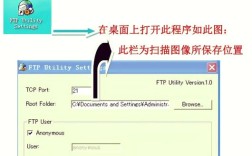
- 虚拟主机:在控制面板中查找“FTP 账户”、“文件传输”等选项,通常会提供 FTP 服务器地址、用户名、密码和端口号(一般是 21)。
- VPS:你可能需要自己在服务器上安装并配置 FTP 服务(如 vsftpd, FileZilla Server),并创建一个 FTP 用户。
-
使用 FTP 客户端连接:
- 下载一个 FTP 客户端软件,推荐 FileZilla(免费且强大)。
- 打开 FileZilla,输入你的 FTP 服务器地址、用户名、密码和端口号,点击“快速连接”。
- 连接成功后,左侧是你的本地电脑文件,右侧是服务器上的文件。
-
上传文件:
- 在右侧的服务器文件列表中,进入
public_html或www目录。 - 从左侧拖拽你的网站文件到右侧,开始上传。
- 在右侧的服务器文件列表中,进入
使用 Git(适合开发者)
如果你的项目使用 Git 管理,并且你的服务器支持 Git(如 VPS),这是最高效的方式。
- 在服务器上(
/var/www/html或public_html目录)初始化一个 Git 仓库。 - 将你的远程仓库(如 GitHub, GitLab)添加为服务器的远程源。
- 执行
git pull命令,即可将代码拉取到服务器上。
第三步:检查网站是否正常运行
完成以上步骤后,是时候验证成果了。
-
在浏览器中访问你的域名:
- 打开浏览器,输入你购买的域名,
http://yourname.com。 - 如果一切顺利,你应该能看到你的网站首页了。
- 打开浏览器,输入你购买的域名,
-
检查
www子域名:- 再访问
http://www.yourname.com。 - 如果这个也能正常访问,说明你在第一步中可能同时添加了 和
www的 A 记录,如果不行,你可能需要添加一个 CNAME 记录,将www指向 。
- 再访问
常见问题与进阶设置
为什么网站打不开?
- DNS 传播未完成:耐心等待更长时间,或使用
ping命令确认 IP 是否正确。 - 文件放错目录:确保文件在
public_html或www目录下,这是最常见的原因。 - 服务器防火墙/安全组:检查服务器的防火墙设置,是否放行了 HTTP (80 端口) 和 HTTPS (443 端口) 的访问。
- 服务器未启动:确保你的服务器正在运行。
- 代码有错误:检查服务器上的代码是否有语法错误。
如何启用 HTTPS (SSL 证书)?
HTTPS 是网站的安全协议,现在几乎已经成为标配,启用 HTTPS 需要 SSL 证书。
- 虚拟主机:控制面板通常有“免费 SSL”或“Let's Encrypt”选项,一键即可安装。
- VPS:你可以手动申请 Let's Encrypt 的免费证书,并配置你的 Web 服务器(如 Nginx, Apache)来使用它,这个过程稍微复杂,但网上有大量教程。
域名和服务器可以买自不同服务商吗?
完全可以! 域名注册商和服务器提供商是两个独立的业务,你可以在阿里云买域名,在 Vultr (国外) 或腾讯云买服务器,然后按照第一步的“域名解析”操作,将域名指向你的服务器 IP 即可,这非常普遍。
一个清晰的流程清单
-
准备工作:
- 拥有网站源码文件。
- 购买一个域名(记下域名注册商网站)。
- 购买一个服务器(虚拟主机或 VPS),并记下服务器 IP 地址。
-
解析域名:
- 登录域名注册商网站 -> 进入 DNS 解析管理。
- 添加一条
A记录,主机记录填 ,记录值填服务器 IP。 - (可选)添加一条
CNAME记录,主机记录填www,记录值填 。
-
上传文件:
- 登录服务器控制面板(虚拟主机)或使用 FTP 客户端(FileZilla)。
- 进入
public_html或www目录。 - 将你的网站文件全部上传到该目录。
-
访问验证:
- 等待 DNS 生效(几分钟到几小时)。
- 在浏览器中访问
yourname.com和www.yourname.com,检查网站是否正常显示。
-
进阶配置:
- 配置 SSL 证书以启用 HTTPS。
- 设置网站邮箱(MX 记录)。
- 绑定更多域名或子域名。
希望这份详细的指南能帮助你成功地将网站发布到域名上!如果在某个步骤遇到困难,可以具体问题具体分析。