在移动设备使用过程中,网页跳转问题一直是困扰用户的主要体验痛点之一,无论是误触恶意广告、非预期的弹窗引导,还是某些应用内嵌的强制跳转逻辑,都可能导致用户被迫离开当前页面,甚至面临隐私泄露或安全风险,要有效阻止手机网页跳转,需从系统设置、浏览器功能、第三方工具及使用习惯等多个维度综合施策,以下将结合不同操作系统和场景提供具体解决方案。
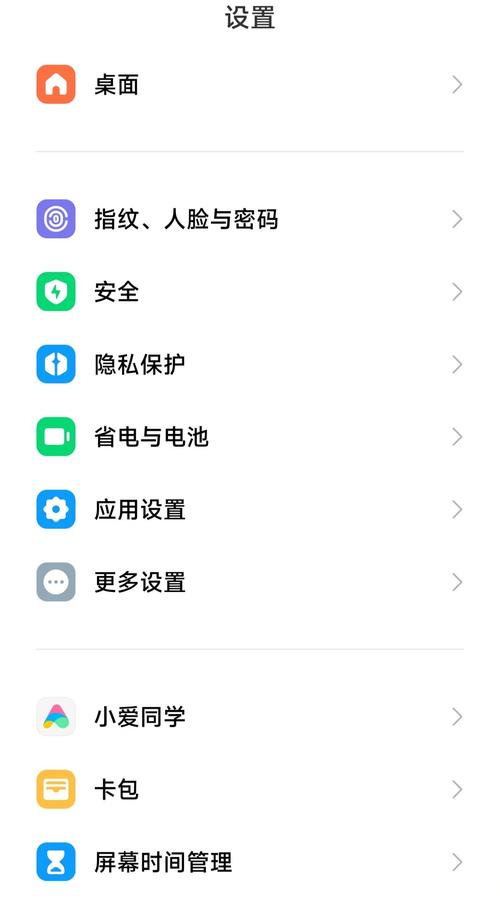
系统层面的基础设置优化
开启系统级广告拦截功能(Android/iOS)
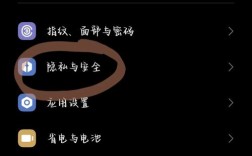
Android系统(尤其是Android 10及以上版本)支持通过“安全与隐私”设置限制应用行为,路径为:进入「设置」-「安全与隐私」-「更多安全设置」-「广告服务」,开启“限制个性化广告”并关闭“允许应用显示个性化广告”,可从源头减少部分诱导跳转的广告推送,对于iOS用户,可通过「设置」-「隐私与安全性」-「跟踪」关闭“允许App请求跟踪”,降低跨应用追踪导致的精准广告跳转。
管理浏览器权限与应用权限
部分网页跳转依赖于浏览器或应用获取的特定权限,在Android系统中,进入「设置」-「应用管理」,找到当前使用的浏览器(如Chrome、Edge等),关闭“弹出窗口”权限;对于iOS用户,前往「设置」-「浏览器名称」-「网站设置」,关闭“JavaScript”(需注意,关闭JavaScript可能导致部分网页功能异常,建议仅对频繁跳转的网站临时关闭)或“自动播放”选项,需检查浏览器中“无痕模式”或“隐私模式”的开启状态,此类模式通常会限制第三方Cookie和脚本执行,降低跳转概率。
浏览器内置功能的高级配置
安装广告拦截插件(支持插款的浏览器)
基于Chromium内核的浏览器(如Chrome、Edge、Firefox等)支持扩展程序,可通过安装广告拦截插件主动过滤恶意跳转脚本,推荐插件包括:uBlock Origin(开源高效,支持自定义过滤规则)、AdGuard广告拦截器(可过滤弹窗、横幅广告及跟踪器),安装路径为:在浏览器扩展商店搜索插件并添加,进入插件设置开启“阻止弹窗”和“屏蔽社会网络按钮”等选项,同时可在“我的规则”中手动添加特定网站的跳转拦截规则(||example.com^$redirect=1)。
启用浏览器自带的安全模式
多数主流浏览器提供“安全浏览”功能,通过实时检测恶意网站和下载内容阻止潜在跳转,在Chrome中,进入「设置」-「隐私和安全」-「安全浏览」,确保开关开启;Safari浏览器则可通过「设置」-「Safari 浏览器」-「隐私与安全性」-「欺诈性网站警告」启用类似功能,部分浏览器(如Firefox)还支持“增强型跟踪保护”,在严格模式下会阻止第三方跟踪器和部分脚本,减少因跨站追踪导致的跳转。

自定义JavaScript拦截规则
对于技术用户,可通过浏览器开发者工具临时或永久拦截特定跳转脚本,操作步骤为:在网页中点击「菜单」-「更多工具」-「开发者工具」(或直接按F12),切换至“网络”或“控制台”标签,当跳转发生时,通过控制台过滤“redirect”或“url”关键词定位触发脚本,记录该脚本的域名或函数名,随后在广告拦截插件的“自定义过滤规则”中添加||script-domain.com$script=third-party(替换为实际域名)进行拦截。
第三方工具与辅助方案
使用专注型浏览器或特殊模式
针对频繁跳转的网站,可选择专注型浏览器(如Focus、DuckDuckGo浏览器)或开启浏览器的“阅读模式”,此类工具通常会剥离广告、弹窗及非必要脚本,仅保留核心文本内容,Safari的“阅读器”模式可隐藏网页中的所有动态元素,Edge的“沉浸式阅读器”也具备类似功能。
安装专业跳转拦截应用
对于Android用户,可安装专门的应用跳转管理工具,如“Redirect Virus Removal”(专注于检测并拦截恶意重定向)、“AdLock”(全平台广告拦截,支持系统级过滤),iOS用户因系统限制,更多依赖浏览器内置功能,但可通过“快捷指令”创建自动化规则,例如检测到URL包含特定关键词时自动关闭标签页。
网页代理与VPN方案
通过网页代理服务(如Google Translate、CacheFly)访问目标网站,可绕过部分直接跳转逻辑,因为代理会隐藏原始IP并重新加载页面,需注意,免费代理可能存在隐私风险,建议选择可信服务商;VPN工具可更改网络节点,规避基于地理位置的强制跳转,但对脚本触发的跳转拦截效果有限。
不同场景下的针对性策略
社交媒体内嵌链接跳转
微信、QQ等社交平台常因安全策略拦截外部链接,但用户仍可能误触跳转,在微信中,可通过「设置」-「新通知管理」-「权限设置」关闭“浏览器”权限;对于其他应用,进入「设置」-「应用权限」-「浏览器」选择“仅在使用该应用时允许”或“禁止”。
电商或新闻类网站弹窗跳转
此类网站常通过“满减活动”“限时福利”等弹窗诱导跳转,可在浏览器中安装“弹窗拦截”专用插件(如Popup Blocker),或通过长按弹窗区域选择“在标签页中打开”而非直接跳转,对于Android用户,还可通过“分屏模式”一边浏览网页一边操作其他应用,避免误触弹窗。
应用内嵌网页(WebView)跳转
部分APP(如资讯、短视频类)内嵌了WebView组件,可能存在强制跳转外部浏览器的情况,在Android系统中,可通过「设置」-「应用管理」-「目标应用」-「高级设置」关闭“打开外部链接”选项;iOS用户暂无直接设置,需反馈给开发者或在「设置」-「Safari 浏览器」-「通用」-「网页内容」中关闭“检查器”以限制调试模式下的跳转。
综合对比与效果评估
为更直观展示不同方法的适用场景和效果,以下通过表格对比:
| 方法类型 | 适用场景 | 操作难度 | 拦截效果 | 兼容性 |
|---|---|---|---|---|
| 系统广告权限关闭 | 减少个性化广告跳转 | 低 | 中 | Android/iOS |
| 浏览器弹窗权限关闭 | 阻止应用内弹窗跳转 | 低 | 中 | Android/iOS |
| 广告拦截插件 | 恶意脚本、第三方广告跳转 | 中 | 高 | Chrome/Firefox等 |
| 安全浏览模式 | 恶意网站及下载跳转 | 低 | 中 | 主流浏览器 |
| 专注型浏览器 | 阅读类、低广告需求场景 | 低 | 高 | Android/iOS |
| 第三方跳转拦截应用 | 恶意软件、病毒式跳转 | 中 | 高 | Android |
| 网页代理/VPN | 地理位置限制跳转 | 中 | 低 | 需额外工具 |
使用习惯与注意事项
除技术手段外,良好的使用习惯是减少跳转问题的关键:避免点击来源不明的链接和弹窗,尤其是“恭喜您中奖”“系统升级”等诱导性内容;定期清理浏览器缓存和Cookie,防止残留脚本导致重复跳转;及时更新系统和浏览器版本,修复已知的安全漏洞,对于频繁跳转的网站,可考虑使用书签保存直达链接,减少通过搜索引擎误触的风险。
相关问答FAQs
问题1:为什么有些网页跳转无法通过广告拦截插件阻止?
解答:部分跳转行为并非由广告触发,而是网站自身的JavaScript脚本或浏览器缓存导致,某些电商网站的“倒计时跳转”是核心功能脚本,拦截后可能无法正常使用页面,若插件规则未及时更新,可能无法识别新型跳转方式,建议结合浏览器开发者工具分析跳转来源,手动添加拦截规则,或尝试更换插件(如从uBlock Origin切换至AdGuard)。
问题2:iOS系统相比Android,阻止网页跳转有哪些局限性?
解答:iOS系统的封闭性导致用户权限受限,无法像Android那样直接管理应用级权限或安装第三方系统工具,iOS用户无法关闭Safari的JavaScript(仅限部分版本且需越狱),也无法通过“应用管理”单独限制浏览器弹窗权限,iOS应用内嵌的WebView跳转通常由开发者控制,用户只能通过“限制跟踪”或“隐私浏览”被动降低风险,因此建议优先选择支持严格安全设置的浏览器(如Firefox、Brave)。