启动任务管理器的命令是Windows操作系统中一项基础且实用的功能,它能够帮助用户快速监控系统运行状态、结束无响应程序以及管理系统资源,无论是普通用户还是IT专业人员,掌握任务管理器的启动方法都能有效提升工作效率,以下将从多个角度详细解析任务管理器的启动方式及其相关应用。
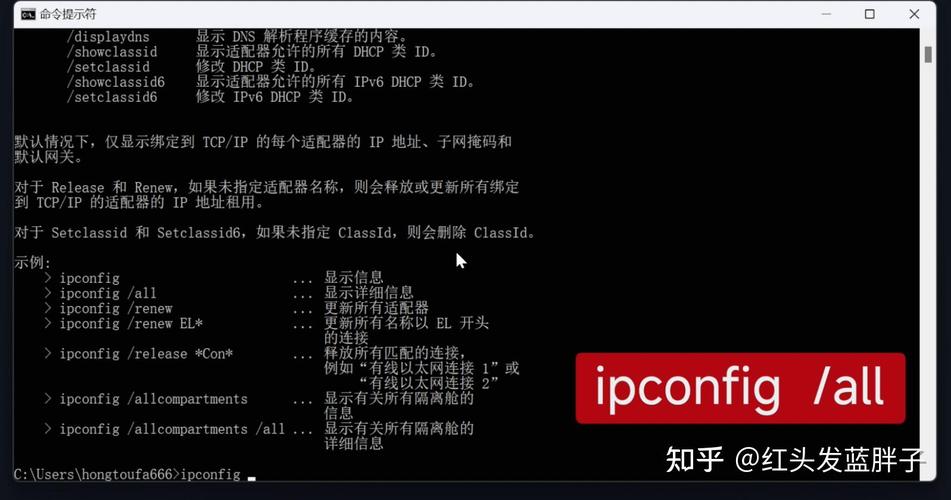
在Windows系统中,任务管理器(Task Manager)是一个内置的系统工具,主要用于查看和管理当前运行的进程、应用程序、服务以及系统性能等,启动任务管理器的核心命令是“Ctrl + Shift + Esc”,这一组合键可以直接打开任务管理器窗口,无需通过其他中间步骤,还有多种其他方法可以启动任务管理器,以满足不同场景下的需求。
第一种常见的方法是通过任务栏启动,在任务栏的空白处点击鼠标右键,在弹出的上下文菜单中选择“任务管理器”选项即可,这种方法适用于鼠标操作便捷的场景,尤其适合不熟悉快捷键的用户,如果任务栏被隐藏或无法正常使用,还可以通过“Ctrl + Alt + Delete”组合键调出安全界面,然后选择“任务管理器”进入。
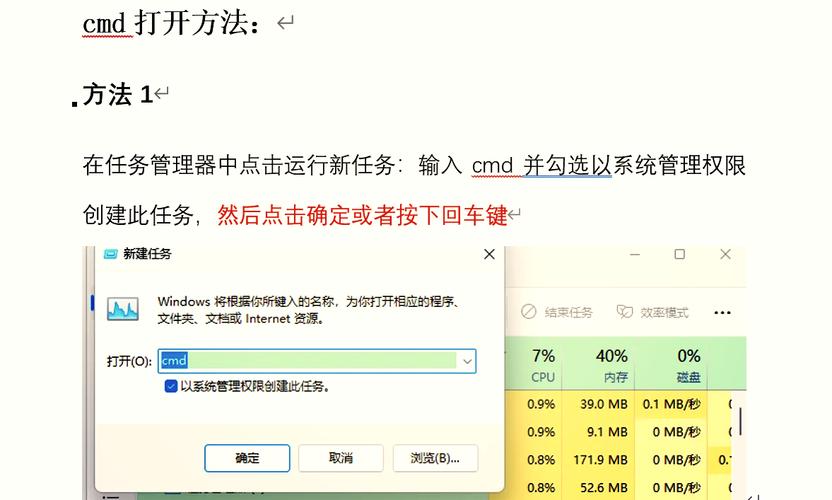
第二种方法是使用运行命令,按下“Win + R”键打开运行对话框,输入“taskmgr”并点击“确定”或按回车键,即可启动任务管理器,这种方法适合习惯使用命令行操作的用户,尤其是需要批量操作或编写脚本时,通过运行命令启动更为高效,在命令提示符或PowerShell中直接输入“taskmgr”命令也能达到同样的效果。
第三种方法是通过任务管理器本身的路径启动,任务管理器的可执行文件位于“C:\Windows\System32”目录下,文件名为“taskmgr.exe”,用户可以直接双击该文件启动,或者在文件资源管理器的地址栏中输入路径并回车,这种方法适用于需要固定路径启动的场景,例如创建桌面快捷方式或将其添加到启动项中。
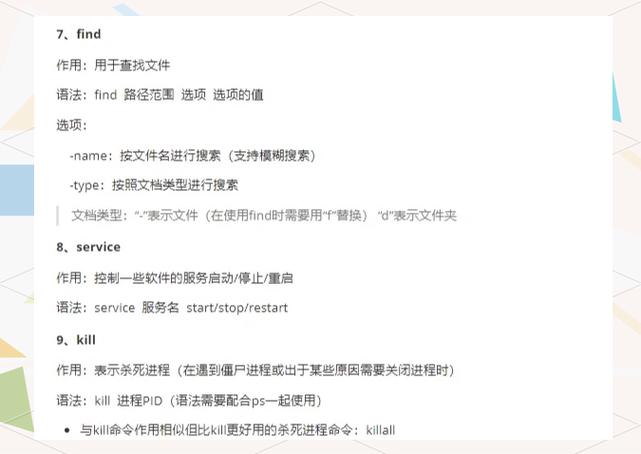
对于高级用户而言,还可以通过系统管理工具(如“计算机管理”或“服务”)间接启动任务管理器,在“计算机管理”窗口中展开“系统工具”->“任务管理器”即可打开,使用第三方系统工具(如Process Explorer)也能调用任务管理器功能,但这些方法通常需要额外的配置或安装。
任务管理器的功能不仅限于启动程序,它还提供了丰富的管理选项,在“进程”选项卡中,用户可以查看所有正在运行的进程,包括进程名称、PID(进程标识符)、CPU和内存使用情况等,通过右键点击进程,用户可以执行“结束任务”“结束进程树”等操作,强制关闭无响应的程序,在“性能”选项卡中,任务管理器会实时显示CPU、内存、磁盘、网络等资源的使用率,帮助用户快速定位系统瓶颈。
对于多任务处理场景,任务管理器的“详细信息”选项卡提供了更全面的进程信息,包括进程的启动时间、线程数、I/O操作等。“启动”选项卡允许用户管理开机自启的程序,禁用不必要的启动项可以有效提升系统启动速度。“用户”选项卡则展示了不同用户账户下的进程情况,便于管理员进行多用户管理。
在企业环境中,任务管理器还可以通过组策略进行配置,管理员可以限制普通用户访问任务管理器,或自定义任务管理器的默认选项卡,这些设置通常位于“组策略编辑器”的“用户配置”->“管理模板”->“Windows组件”->“文件资源管理器”路径下,需要注意的是,组策略配置仅适用于专业版、企业版或教育版Windows系统,家庭版用户无法直接使用此功能。
以下是任务管理器启动方法的简要对比表格:
| 启动方式 | 操作步骤 | 适用场景 |
|---|---|---|
| 快捷键 | 按下“Ctrl + Shift + Esc”组合键 | 快速启动,适合键盘操作用户 |
| 任务栏右键 | 任务栏空白处右键,选择“任务管理器” | 鼠标操作便捷时 |
| 运行命令 | “Win + R”输入“taskmgr”并回车 | 命令行习惯用户或脚本调用 |
| 可执行文件 | 双击“C:\Windows\System32\taskmgr.exe” | 需要固定路径或创建快捷方式 |
| 安全界面 | “Ctrl + Alt + Delete”选择“任务管理器” | 任务栏无响应时 |
除了上述方法,用户还可以通过任务计划程序或第三方工具创建任务管理器的快捷启动方式,在任务计划程序中创建一个基本任务,设置触发器和操作为“启动程序”,目标路径为“taskmgr.exe”,即可实现定时或事件触发的任务管理器启动。
任务管理器的界面设计在不同Windows版本中有所差异,在Windows 10及更高版本中,任务管理器采用了现代化的界面设计,默认以简洁模式显示,用户点击“详细信息”可展开完整功能,而在Windows 7及更早版本中,任务管理器界面较为传统,功能分区更为明确,无论界面如何变化,其核心功能保持一致,即提供系统资源监控和进程管理能力。
对于需要远程管理服务器的用户,任务管理器也可以通过远程桌面连接(RDP)使用,当用户通过远程桌面登录服务器后,可以像本地操作一样启动任务管理器,监控服务器的进程和性能状态,这对于系统管理员排查服务器问题非常有帮助。
在使用任务管理器时,需要注意以下几点:结束关键系统进程可能导致系统不稳定或崩溃,因此建议普通用户谨慎操作;任务管理器本身也可能被恶意软件禁用或替换,如果无法正常启动,可以通过系统文件检查器(sfc /scannow)命令修复系统文件;定期检查任务管理器中的异常进程有助于及时发现恶意软件或病毒感染。
相关问答FAQs:
问题1:为什么任务管理器无法通过快捷键启动?
解答:任务管理器无法通过快捷键启动可能是由于以下原因:1)快捷键被其他程序占用,可以通过修改注册表重新设置快捷键;2)系统策略限制了任务管理器的访问,尤其是企业环境中,管理员可能通过组策略禁用了任务管理器;3)任务管理器文件损坏或被恶意软件替换,可以通过运行“sfc /scannow”命令修复系统文件,或从其他正常系统复制“taskmgr.exe”到目标目录。
问题2:任务管理器中显示的CPU使用率过高如何处理?
解答:任务管理器中CPU使用率过高时,可以按照以下步骤排查:1)切换到“进程”选项卡,按“CPU”列排序,找出占用资源最高的进程;2)如果是非系统关键进程,尝试右键点击并选择“结束任务”;3)如果是系统进程(如System或svchost),则可能是驱动程序或服务异常,建议更新驱动或检查系统服务;4)如果问题持续,可以尝试在“性能”选项卡中观察CPU频率和温度,是否存在硬件过热或降频情况;5)考虑使用杀毒软件全盘扫描,排除恶意软件感染的可能性。