在PHPCMS系统中,模板文件的修改是网站定制化的重要环节,掌握正确的操作方法能帮助开发者高效实现页面布局调整、样式优化等功能,以下将从模板文件位置、修改流程、注意事项及常见问题等方面详细说明PHPCMS修改模板文件的具体操作。

模板文件的位置与结构
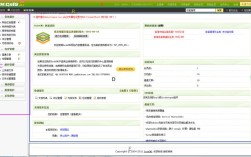
PHPCMS采用MVC架构模式,模板文件存放在指定目录下,默认路径为/statics/(或自定义模板目录)下的templates/文件夹中,不同模块的模板会按模块名分类存放,例如内容模块(content)的模板路径为/statics/templates/content/,每个模板文件通常包含HTML结构、PHPCMS标签(如{loop}循环、{if}条件判断)及CSS/JS引用,文件扩展名一般为.html,开发者需通过FTP工具或PHPCMS后台的“模板管理”功能访问这些文件,其中后台管理路径为“扩展-模板管理”,可直观查看模块对应的模板目录。
修改模板文件的详细步骤
-
备份原始模板
在修改前,务必通过FTP工具下载原始模板文件至本地,或使用PHPCMS后台的“模板备份”功能(需开启权限)创建副本,避免误操作导致网站异常,备份文件建议以日期或版本号命名,如index_20251001.html。 -
选择修改方式
- 后台直接修改:登录PHPCMS后台,进入“模板管理”,选择对应模块(如“首页”或“列表页”),点击“编辑”按钮即可在线修改模板内容,适合简单调整,如修改文本、图片路径等。
- 本地编辑后上传:使用Dreamweaver、VS Code等工具本地修改模板文件,完成后通过FTP上传至服务器对应目录,适合复杂修改,如重构HTML结构、添加JavaScript交互效果等,上传时需保持文件名和路径与原文件一致,避免路径错误导致样式失效。
-
核心标签与语法应用
PHPCMS模板依赖特定标签调用数据,修改时需熟悉常用语法: (图片来源网络,侵删)
- 循环标签:用于遍历数据,如文章列表调用:
{loop $data $r} <li><a href="{$r[url]}">{$r[title]}</a></li> {/loop} - 条件标签:实现逻辑判断,如判断文章是否置顶:
{if $r[is_top]==1} <span class="top">置顶</span> {/if} - 全局变量:调用系统配置,如站点名称:
{$site_name}。
修改时需确保标签闭合正确,避免语法错误导致页面无法渲染。
- 循环标签:用于遍历数据,如文章列表调用:
-
样式与脚本的调整
模板中的CSS和JS文件通常存放在/statics/下的css/、js/目录,修改样式时可直接编辑对应的CSS文件,或通过<style>标签在模板文件内添加内联样式;如需引入新资源,需在模板头部通过<link>或<script>标签正确引用路径,<link rel="stylesheet" href="{CSS_PATH}style.css"> <script src="{JS_PATH}jquery.min.js"></script>其中
{CSS_PATH}和{JS_PATH}为PHPCMS内置路径变量,会自动解析为对应目录。 -
缓存清理与效果预览
修改完成后,需在PHPCMS后台“模板管理”中点击“更新缓存”,或通过FTP删除/caches/目录下的template_cache/文件夹内的缓存文件(以.tpl.php,否则页面可能仍显示旧内容,预览时建议使用浏览器无痕模式,避免本地缓存影响效果。
修改时的注意事项
-
权限与安全
确保服务器对模板目录有读写权限,但需限制外部访问权限(如通过.htaccess禁止直接访问/statics/目录),防止恶意篡改,修改时避免使用eval()等危险函数,减少安全风险。 (图片来源网络,侵删)
 -
响应式适配
若需适配移动端,可在模板中使用媒体查询(Media Query)调整样式,或调用PHPCMS的移动端模板(需开启“手机站点”功能),@media screen and (max-width: 768px) { .container { width: 100%; } } -
性能优化
减少模板中的冗余标签和嵌套层级,合并CSS/JS文件以减少HTTP请求,提升页面加载速度,图片资源建议使用WebP格式并通过<img>标签的data-src属性延迟加载。
常见问题处理
| 问题现象 | 可能原因 | 解决方法 |
|---|---|---|
| 修改后页面无变化 | 未清理模板缓存 | 进入后台“模板管理”点击“更新缓存”,或手动删除/caches/template_cache/下的缓存文件 |
| 标签调用数据失败 | 变量名错误或模块未开启 | 检查标签中的变量名是否与数据库字段一致,确认对应模块已开启并正确配置数据调用 |
| 样式错位或资源404 | 路径错误 | 使用{CSS_PATH}、{JS_PATH}等系统变量,或检查FTP上传后文件路径是否与模板中引用路径一致 |
相关问答FAQs
Q1:PHPCMS模板修改后如何快速预览效果?
A1:修改模板文件后,首先在后台“模板管理”中点击“更新缓存”,然后通过浏览器访问对应页面,为避免本地缓存干扰,可使用Ctrl+F5强制刷新页面,或开启无痕模式进行预览,若涉及CSS/JS修改,还需确保资源文件路径正确且已上传至服务器。
Q2:如何批量修改多个模板文件的相同内容?
A2:可通过FTP工具使用“查找替换”功能实现批量修改,使用WinSCP或FileZilla的“编辑”功能,在多个模板文件中同时替换指定文本(如将“公司名称”替换为“新公司名称”),若涉及复杂替换,可借助正则表达式工具(如Notepad++的“替换”功能)进行精确匹配,确保只修改目标内容而不影响其他代码。