在Windows 7操作系统中,格式化磁盘是常见的操作,无论是为了清理系统、解决磁盘错误,还是准备新存储设备,掌握正确的格式化命令都非常重要,Windows 7提供了多种格式化方式,包括图形界面操作和命令行操作,其中命令行方式(特别是使用DiskPart工具)具有更高的灵活性和可控性,适合高级用户或批量处理场景,以下将详细介绍Win7系统中通过命令行格式化磁盘的方法、注意事项及相关操作细节。
在Windows 7中,最常用的命令行格式化工具是format命令和DiskPart命令。format命令是基础格式化工具,而DiskPart则提供了更强大的磁盘管理功能,包括分区、格式化、删除分区等操作,需要注意的是,使用命令行格式化会彻底清除磁盘中的所有数据,且操作不可逆,因此在执行前务必确认目标磁盘中的数据已备份或无需保留。
使用format命令格式化磁盘
format命令是Windows系统内置的格式化工具,通过命令提示符(CMD)即可调用,其基本语法为:
format <盘符:> [/fs:文件系统] [/q] [/v:卷标] [/a:单元大小] [/x]
各参数含义如下:
<盘符:>:指定要格式化的磁盘盘符,如C:、D:等(注意:系统盘C盘通常不建议通过命令行格式化,除非在PE环境下)。/fs:文件系统:指定文件系统类型,常见选项有NTFS(推荐用于Windows系统)、FAT32(兼容性强但不支持4GB以上文件)、exFAT(适用于U盘和移动硬盘)。/q:快速格式化,仅删除文件分配表和根目录,不扫描磁盘坏道,适用于已格式化且确认无坏道的磁盘。/v:卷标:为磁盘设置卷标名称,长度不超过11个字符。/a:单元大小:指定分配单元大小,如4096、8192等,默认根据文件系统自动选择。/x:强制卸除卷,确保磁盘未被其他程序占用。
操作示例:
- 打开命令提示符:点击“开始”→“运行”(或按
Win+R),输入cmd并回车(若需格式化系统盘,需以管理员身份运行)。 - 输入
format D: /fs:NTFS /v:DataDisk /q /x,回车后按Y确认。 - 等待格式化完成,输入
exit退出命令行。
注意事项:
- 快速格式化(
/q)不会检查磁盘坏道,若磁盘曾出现坏道,建议省略该参数以进行完整格式化。 - 格式化FAT32文件系统时,单个文件大小不能超过4GB,且分区容量通常不超过32GB(具体取决于磁盘管理工具)。
使用DiskPart命令格式化磁盘
DiskPart是Windows 7中更强大的磁盘管理工具,通过交互式命令行实现对磁盘、分区的精细化管理,其操作步骤如下:
- 打开DiskPart:以管理员身份运行命令提示符,输入
diskpart并回车,进入DiskPart环境。 - 列出磁盘:输入
list disk,显示所有磁盘编号(如磁盘0、磁盘1),根据容量识别目标磁盘。 - 选择磁盘:输入
select disk X(X为目标磁盘编号,如select disk 1),务必确认编号正确,避免误操作系统盘。 - 清除磁盘(可选):若需删除磁盘所有分区并格式化整块磁盘,输入
clean命令(此操作会彻底清除数据,不可逆)。 - 创建分区(可选):若需将磁盘划分为多个分区,可先创建分区:
create partition primary size=10240(创建10GB主分区),或直接使用create partition primary创建整个磁盘的分区。 - 格式化分区:输入
format fs=NTFS quick label=WorkDisk,其中quick表示快速格式化,label为卷标。 - 分配盘符:输入
assign letter=E(分配盘符为E),若不指定,系统会自动分配。 - 退出DiskPart:输入
exit返回命令提示符,再输入exit完全退出。
DiskPart常用命令汇总:
| 命令 | 功能描述 | 示例 |
|---------------------|-----------------------------------|--------------------------|
| list disk | 列出所有磁盘及其状态 | list disk |
| select disk X | 选择目标磁盘(X为磁盘编号) | select disk 2 |
| list partition | 列出当前磁盘的所有分区 | list partition |
| select partition Y| 选择目标分区(Y为分区编号) | select partition 1 |
| clean | 清除磁盘所有分区及数据(高危操作) | clean |
| create partition | 创建新分区 | create partition primary|
| format | 格式化当前分区 | format fs=NTFS quick |
| assign | 为分区分配盘符 | assign letter=F |
| detail disk | 显示磁盘详细信息 | detail disk |
注意事项:
clean命令会删除磁盘所有数据且无法恢复,操作前务必确认目标磁盘正确。- 若磁盘为GPT分区表,需先输入
convert gpt转换分区格式;若为MBR,则输入convert mbr。 - DiskPart格式化支持NTFS、FAT32、exFAT、UDF等文件系统,但UDF主要用于光盘。
命令行格式化的常见问题与解决
-
提示“磁盘被写保护”:
原因可能是磁盘被设置为只读状态,或存在硬件写保护开关(如U盘),解决方法: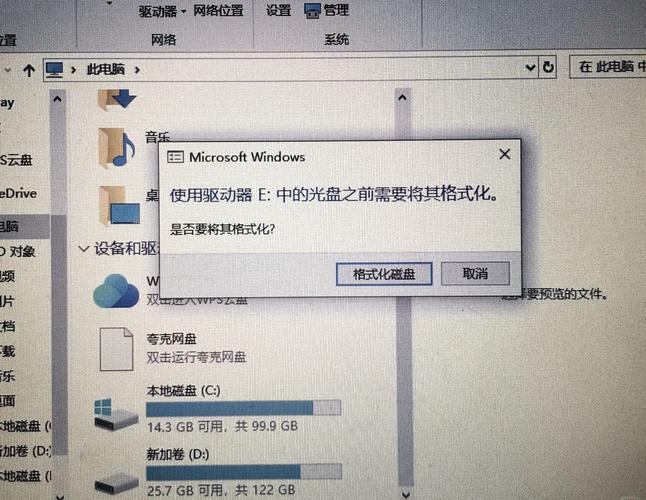 (图片来源网络,侵删)
- 检查磁盘是否有物理写保护开关,关闭后重试。
- 通过
diskpart清除写保护:输入list disk→select disk X→attributes disk clear readonly。
-
格式化失败提示“参数不正确”:
可能是文件系统类型与磁盘不兼容(如格式化超过32GB的磁盘为FAT32),或磁盘存在坏道,解决方法:- 尝试使用
NTFS或exFAT文件系统。 - 使用
chkdsk <盘符:> /f检查并修复磁盘错误后再格式化。
- 尝试使用
相关问答FAQs
Q1:命令行格式化与图形界面格式化有何区别?
A1:命令行格式化(如DiskPart)支持批量操作、脚本自动化,且可精确控制分区和文件系统参数,适合高级用户;图形界面格式化(通过“此电脑”右键磁盘)操作更直观,适合普通用户,但功能相对有限,命令行格式化效率更高,但误操作风险也更大,需谨慎使用。
Q2:格式化后数据能否恢复?如何避免数据丢失?
A2:格式化后,若使用快速格式化(/q或DiskPart的quick参数),文件分配表被删除但数据实际仍存留,可通过数据恢复软件(如Recuva、EaseUS)尝试恢复;若使用完整格式化或clean命令,数据覆盖后恢复难度极大,为避免数据丢失,操作前应:1. 备份重要数据;2. 确认目标磁盘盘符正确;3. 避免在运行关键程序的磁盘上执行格式化。