在Windows操作系统中,防火墙是保障计算机安全的重要屏障,用于监控和控制进出网络的数据流,防止恶意软件和未经授权的访问,但在某些特定场景下,如临时进行网络配置测试、安装需要关闭防火墙的软件,或在受信任的网络环境中进行临时操作,用户可能需要临时关闭防火墙,需要注意的是,关闭防火墙会降低计算机的安全性,因此在完成操作后应尽快重新启用,本文将详细介绍在DOS(命令提示符)环境下关闭Windows防火墙的命令,涵盖不同Windows版本的操作方法、注意事项及相关配置技巧。
Windows防火墙基础概念
Windows防火墙(Windows Firewall)是微软操作系统内置的安全组件,自Windows XP SP2版本开始集成,后续版本(如Windows 7、Windows 10、Windows 11)均对其功能进行了强化,防火墙主要分为“域配置文件”、“专用配置文件”和“公用配置文件”三种类型,分别对应不同的网络环境:域网络(企业环境)、家庭或工作网络(可信网络)和公共网络(不可信网络),默认情况下,所有配置文件的防火墙均处于启用状态,用户可根据需求单独或批量关闭特定配置文件的防火墙。
通过DOS命令关闭防火墙的方法
在DOS环境下,用户可通过netsh命令行工具管理防火墙设置。netsh是Windows网络配置的强大工具,支持防火墙、IPsec、网络接口等多种网络组件的配置,以下是不同Windows版本中关闭防火墙的具体命令:
Windows XP系统
Windows XP的防火墙功能相对简单,仅支持基本开启和关闭操作,命令如下:
netsh firewall set opmode mode=disable
执行该命令后,系统会关闭所有网络配置文件的防火墙,若需重新启用,将disable改为enable即可。
Windows Vista及以上系统
Windows Vista及后续版本(Windows 7/8/10/11)的防火墙功能增强,支持分配置文件管理,以下是常用命令:
-
关闭所有配置文件的防火墙:
netsh advfirewall set allprofiles state off
该命令会同时关闭域、专用和公用三个配置文件的防火墙。
-
仅关闭特定配置文件的防火墙:
 (图片来源网络,侵删)
- 关闭域配置文件:
netsh advfirewall set domainprofile state off
- 关闭专用配置文件:
netsh advfirewall set privateprofile state off
- 关闭公用配置文件:
netsh advfirewall set publicprofile state off
- 关闭域配置文件:
-
临时禁用防火墙(不推荐长期使用): 若需临时关闭防火墙且计划在特定时间后重新启用,可结合计划任务实现,但直接通过
netsh命令关闭后,需手动重新开启。
通过组策略批量配置(企业环境)
在域环境中,管理员可通过组策略对象(GPO)统一部署防火墙配置,命令行操作可配合gpupdate命令刷新策略,通过以下脚本批量关闭客户端防火墙:
@echo off
netsh advfirewall set allprofiles state off
echo 防火墙已关闭
pause
将脚本保存为.bat文件后,通过组策略分发至客户端执行。
命令执行后的验证与注意事项
验证防火墙状态
执行关闭命令后,可通过以下方式验证防火墙是否已成功关闭:
- 命令行验证:
netsh advfirewall show allprofiles
在输出结果中,查看“状态”项是否为“已关闭”。
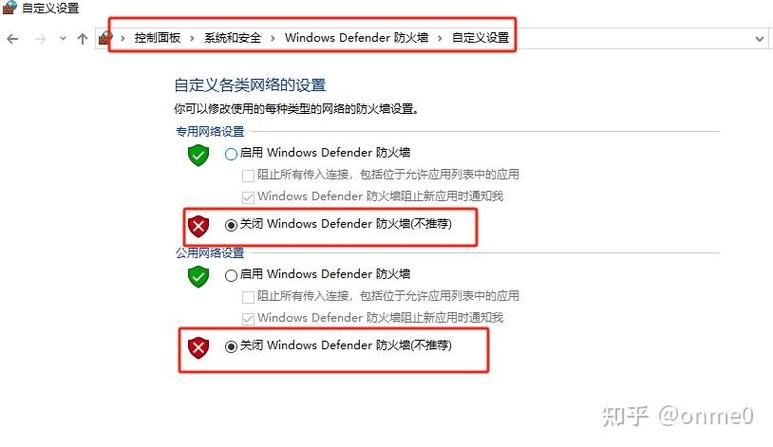
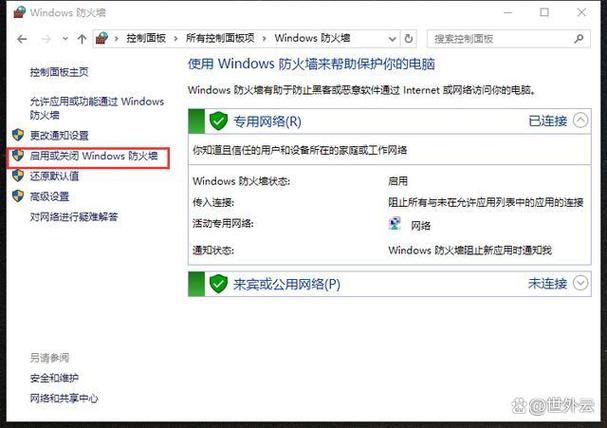
- 图形界面验证: 打开“控制面板”>“系统和安全”>“Windows Defender 防火墙”,检查防火墙状态是否为“关闭”。
重要注意事项
- 安全风险:关闭防火墙会使计算机直接暴露于网络威胁中,尤其在公共网络环境中,极易遭受恶意攻击,建议仅在临时测试或可信网络中操作,并尽快重新启用。
- 命令权限:执行
netsh命令需要管理员权限,普通用户需以管理员身份运行命令提示符(右键点击“命令提示符”,选择“以管理员身份运行”)。 - 防火墙规则保留:关闭防火墙不会删除现有规则,重新启用后规则将自动生效,但新规则需手动添加。
- 第三方防火墙冲突:若系统中安装了第三方防火墙(如诺顿、卡巴斯基),Windows防火墙的关闭可能不影响第三方程序,需单独管理。
防火墙配置的进阶技巧
查看和修改防火墙规则
除开启/关闭防火墙外,netsh命令还可用于管理具体规则。
- 查看当前规则:
netsh advfirewall firewall show rule name=all
- 添加入站规则(允许特定端口):
netsh advfirewall firewall add rule name="允许TCP 80端口" dir=in action=allow protocol=TCP localport=80
批量脚本配置
对于需要频繁操作的场景,可编写批处理脚本实现自动化,以下脚本用于临时关闭防火墙并在30分钟后自动重新开启:
@echo off
netsh advfirewall set allprofiles state off
echo 防火墙已关闭,30分钟后将自动重新启用
ping 127.0.0.1 -n 1800 > nul
netsh advfirewall set allprofiles state on
echo 防火墙已重新启用
pause
相关问答FAQs
问题1:为什么关闭防火墙后仍无法访问某些网络服务?
解答:即使防火墙已关闭,网络服务仍可能受到其他因素限制,如:
- 服务未启动(如IIS、Apache等服务未开启);
- 防病毒软件拦截(部分杀毒软件自带网络防护功能);
- TCP/IP配置错误(如IP冲突、子网掩码设置不当)。
需逐一排查这些因素,而非仅依赖防火墙状态。
问题2:如何通过命令行永久禁用Windows防火墙(不推荐)?
解答:可通过修改注册表实现永久禁用,但操作风险较高,步骤如下:
- 以管理员身份运行命令提示符;
- 执行以下命令:
reg add "HKLM\SYSTEM\CurrentControlSet\Services\SharedAccess\Parameters\FirewallPolicy\StandardProfile" /v EnableFirewall /t REG_DWORD /d 0 /f
reg add "HKLM\SYSTEM\CurrentControlSet\Services\SharedAccess\Parameters\FirewallPolicy\DomainProfile" /v EnableFirewall /t REG_DWORD /d 0 /f
reg add "HKLM\SYSTEM\CurrentControlSet\Services\SharedAccess\Parameters\FirewallPolicy\PublicProfile" /v EnableFirewall /t REG_DWORD /d 0 /f
- 重启计算机使配置生效。
注意:此操作会彻底禁用防火墙,大幅降低系统安全性,建议仅在特殊测试环境中使用,并务必通过注册表编辑器(regedit)或命令将EnableFirewall值改回1以恢复防火墙。