在计算机操作中,通过命令行方式打开无线网卡是一种高效且直接的管理手段,尤其适用于没有图形界面或需要批量操作的场景,不同操作系统(如Windows、Linux、macOS)以及不同硬件厂商的无线网卡,其命令行管理方式存在差异,但核心逻辑均围绕网络接口的启用、配置和状态监控展开,以下将分操作系统详细解析如何通过命令打开无线网卡,并辅以实用技巧和注意事项。
Windows系统下通过命令打开无线网卡
Windows系统提供了多种命令行工具管理无线网卡,包括netsh、PowerShell以及第三方工具如devcon(设备控制台)。netsh是原生且功能强大的命令行实用程序,适用于大多数Windows版本(Windows 7及以上)。
使用netsh wlan命令
netsh wlan是专门用于无线局域网(WLAN)配置的子命令集,可通过以下步骤启用无线网卡:
-
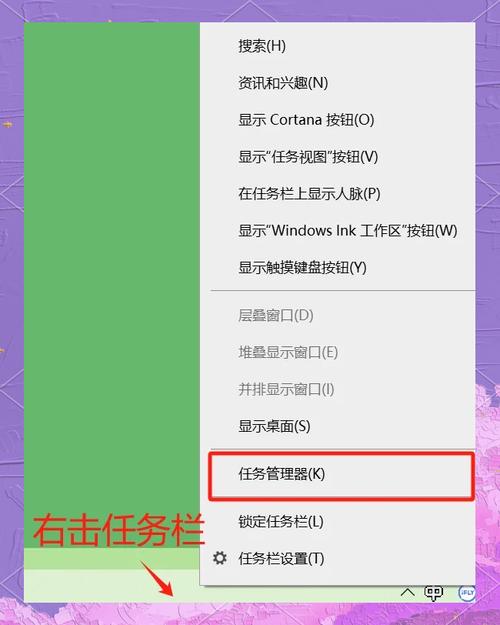
步骤1:以管理员身份运行命令提示符
由于网络配置需要管理员权限,需先右键点击“开始”菜单,选择“Windows PowerShell(管理员)”或“命令提示符(管理员)”。 -
步骤2:查看无线网卡状态
执行以下命令列出所有无线网络接口及其状态: (图片来源网络,侵删)
netsh wlan show interfaces
在返回信息中,找到“状态”字段,若显示“已禁用”,则需手动启用;若显示“已启用”,则说明无线网卡已正常工作。
-
步骤3:启用无线网卡
若无线网卡被禁用,可通过以下命令启用:netsh interface set name="无线网络连接" enable
注意:
"无线网络连接"是无线网卡的默认名称,若实际名称不同(如“Wi-Fi”),可通过netsh interface show interface命令查询并替换。 -
步骤4:验证无线网卡状态
重新执行netsh wlan show interfaces,确认“状态”字段变为“已启用”。
使用PowerShell命令
Windows 10及更高版本支持PowerShell管理无线网卡,其语法更现代化:
-
启用无线网卡:
Get-NetAdapter -Name "Wi-Fi" | Enable-NetAdapter
若网卡名称未知,可通过
Get-NetAdapter | Where-Object {$_.MediaType -eq "802.11"}筛选无线网卡。 -
禁用无线网卡(反向操作):
Get-NetAdapter -Name "Wi-Fi" | Disable-NetAdapter
使用devcon工具(适用于需底层控制的场景)
devcon是微软提供的命令行设备管理工具,可精确控制硬件设备,需先从微软官网下载并安装:
- 启用无线网卡:
devcon enable "PCI\VEN_14E4&DEV_4365&SUBSYS_110110AD&REV_01\4&2A0E68F0&0&A8"
PCI\VEN_...是无线网卡的硬件ID,可通过devcon hwids *命令查询所有设备的硬件ID,并筛选无线网卡对应的ID。
Linux系统下通过命令打开无线网卡
Linux系统主要通过NetworkManager命令行工具(如nmcli)或传统ifconfig/ip命令管理无线网卡,不同发行版的命令可能略有差异,以下以主流的nmcli(基于NetworkManager)为例。
使用nmcli命令(推荐)
nmcli是NetworkManager的命令行接口,功能全面且易于使用:
-
步骤1:查看无线网卡状态
执行以下命令列出所有网络接口:nmcli device status
无线网卡通常显示为“wifi”类型,若“状态”字段为“disconnected”(未连接)或“unmanaged”(未管理),需进一步配置。
-
步骤2:启用无线网卡
若无线网卡被禁用(状态为“unavailable”),可通过以下命令启用:nmcli radio wifi on
该命令会开启无线网卡硬件功能,相当于按下物理无线开关。
-
步骤3:激活无线连接
启用硬件后,需激活网络连接以扫描并接入Wi-Fi:nmcli connection up "Wi-Fi连接名称"
若未保存过Wi-Fi连接,可先通过
nmcli dev wifi list扫描可用网络,再使用nmcli dev wifi connect "网络名称" password "密码"连接。
使用传统ifconfig/ip命令
对于不使用NetworkManager的轻量级系统(如服务器版Linux),可通过ip命令直接控制接口:
-
步骤1:查看无线网卡名称
执行ip link show,无线网卡通常命名为wlan0、wlp3s0等(以“w”开头)。 -
步骤2:启用无线网卡
sudo ip link set wlan0 up
启用后,可通过
iwlist wlan0 scan扫描附近Wi-Fi网络(需安装wireless-tools包)。 -
步骤3:配置IP地址(可选)
若需静态IP,可执行:sudo ip addr add 192.168.1.100/24 dev wlan0 sudo ip route add default via 192.168.1.1
macOS系统下通过命令打开无线网卡
macOS系统主要通过networksetup命令管理无线网卡,该工具位于/usr/sbin/目录下,需在终端中使用sudo执行。
使用networksetup命令
-
步骤1:查看无线网卡状态
执行以下命令:networksetup -getairportpower en0
其中
en0是无线网卡的默认名称(可通过networksetup -listallhardwareports查询),返回结果为“Airport Power: On”表示已启用,Off则表示禁用。 -
步骤2:启用无线网卡
sudo networksetup -setairportpower en0 on
-
步骤3:连接Wi-Fi(可选)
启用后,可通过以下命令连接指定Wi-Fi:sudo networksetup -setairportnetwork en0 "网络名称" "密码"
不同系统命令对比总结
为便于快速参考,以下将三大操作系统的核心命令整理如下:
| 操作系统 | 核心工具 | 启用无线网卡命令 | 查看状态命令 |
|---|---|---|---|
| Windows | netsh | netsh interface set name="Wi-Fi" enable |
netsh wlan show interfaces |
| Windows | PowerShell | Get-NetAdapter -Name "Wi-Fi" | Enable-NetAdapter |
Get-NetAdapter -Name "Wi-Fi" | Get-NetAdapter |
| Linux | nmcli | nmcli radio wifi on |
nmcli device status |
| Linux | ip | sudo ip link set wlan0 up |
ip link show |
| macOS | networksetup | sudo networksetup -setairportpower en0 on |
networksetup -getairportpower en0 |
注意事项
- 权限问题:所有命令行操作均需管理员权限(Windows的“管理员终端”、Linux/macOS的
sudo),否则会提示“访问被拒绝”。 - 驱动兼容性:若无线网卡驱动未正确安装,命令可能无法识别设备,需通过设备管理器(Windows)或
lspci(Linux)检查驱动状态。 - 系统差异:不同版本的Windows(如Win10与Win11)或Linux发行版(如Ubuntu与CentOS)命令可能存在细微差异,建议结合官方文档调整。
相关问答FAQs
Q1:为什么执行netsh interface set name="Wi-Fi" enable后,无线网卡仍未启用?
A:可能的原因包括:
- 无线网卡驱动未安装或损坏,需在设备管理器中更新或重新安装驱动;
- 系统中被第三方软件(如某些安全软件)禁用了无线服务,可尝试重启电脑或暂时关闭此类软件;
- 硬件开关被关闭(如笔记本电脑的物理无线开关),需确保硬件开关已打开。
Q2:Linux下使用nmcli radio wifi on提示“Device not managed”,如何解决?
A:该错误通常表示NetworkManager未接管无线网卡,需手动将接口交由NetworkManager管理,执行以下步骤:
- 编辑NetworkManager配置文件:
sudo nano /etc/NetworkManager/NetworkManager.conf; - 确保
[main]部分包含managed=true; - 重启NetworkManager服务:
sudo systemctl restart NetworkManager; - 重新执行
nmcli radio wifi on即可。