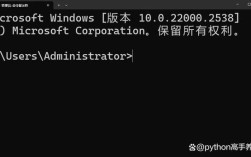
在Windows操作系统中,管理员身份运行命令行(即CMD或PowerShell)是一项常见且重要的操作,许多系统管理、网络配置和故障排除任务都需要 elevated 权限才能执行,普通用户权限下运行的命令行可能无法访问受保护的系统文件、修改核心设置或管理其他用户账户,而以管理员身份运行则相当于获得了系统的“超级用户”权限,能够执行更高权限的操作,以下是关于管理员身份运行命令行的详细说明,包括其必要性、操作方法、注意事项及相关应用场景。
为什么需要以管理员身份运行命令行
-
系统管理任务
修改系统注册表、停止或启动关键服务、配置系统策略等操作均需要管理员权限,使用net user命令添加/删除用户、或通过sc config修改服务启动类型时,若非管理员身份会提示“拒绝访问”。 -
磁盘与分区管理
磁盘分区格式化(format命令)、磁盘分区扩展(diskpart命令)、检查并修复磁盘错误(chkdsk /f命令)等操作,需管理员权限才能直接操作磁盘底层结构。 -
网络配置与故障排查
配置IP地址、子网掩码、网关(netsh interface ip set address),或通过arp、tracert、netstat等命令分析网络问题时,管理员权限可确保命令执行完整且不受限制。 -
软件安装与卸载
部分软件(尤其是系统级工具或驱动程序)的安装需要修改系统目录或注册表,普通用户权限下可能因无法写入文件而导致安装失败,通过管理员命令行运行安装程序(如setup.exe)可避免此类问题。 (图片来源网络,侵删)
 -
安全策略与权限设置
使用secpol.msc或gpedit.msc配置安全策略时,需管理员权限;通过icacls或takeown命令修改文件/文件夹所有权及权限时,同样需要 elevated 权限。
以管理员身份运行命令行的方法
通过开始菜单搜索
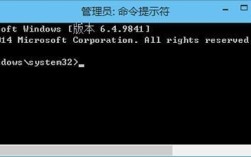
- 在Windows搜索栏输入“cmd”或“命令提示符”,在搜索结果中右键点击“命令提示符”,选择“以管理员身份运行”。
- 若需使用PowerShell,可搜索“PowerShell”,同样右键选择“以管理员身份运行”。
通过任务管理器
- 按
Ctrl + Shift + Esc打开任务管理器,点击“文件”>“运行新任务”,输入“cmd”或“powershell”,并勾选“以系统管理权限创建此任务”。
通过文件资源管理器
- 导航到
C:\Windows\System32目录,找到cmd.exe或powershell.exe,右键选择“以管理员身份运行”。
通过运行对话框
- 按
Win + R打开运行对话框,输入“cmd”或“powershell”,按Ctrl + Shift + Enter组合键即可管理员身份运行。
通过计算机管理
- 右键点击“此电脑”>“管理”,在左侧导航栏展开“系统工具”>“本地用户和组”>“用户”,双击“Administrator”账户,确保账户未被禁用(默认情况下,Administrator账户可能处于禁用状态,需先通过其他管理员账户启用)。
管理员命令行的常见应用场景与示例命令
以下表格列举了部分管理员权限下常用的命令及其功能:
| 命令分类 | 命令示例 | 功能说明 |
|---|---|---|
| 用户管理 | net user username password |
添加或修改用户密码 |
net user username /delete |
删除指定用户 | |
| 服务管理 | sc start 服务名 |
启动指定服务 |
sc config 服务名 start=auto |
设置服务为自动启动 | |
| 磁盘管理 | diskpart |
进入磁盘分区管理工具(需进一步输入命令如 list disk、select disk 0) |
chkdsk C: /f /r |
检查并修复C盘错误(需重启生效) | |
| 网络配置 | ipconfig /release |
释放当前IP地址 |
ipconfig /renew |
重新获取IP地址 | |
| 系统信息 | systeminfo |
查看详细系统信息(如操作系统版本、安装时间、硬件配置等) |
tasklist /svc |
列出当前运行的进程及关联服务 | |
| 安全与权限 | icacls "文件路径" /grant 用户名:F |
赋予用户对指定文件的完全控制权限 |
takeown /f "文件路径" /r |
获取指定文件/文件夹的所有权(递归操作) |
注意事项
-
权限滥用风险
管理员权限下执行的命令可能对系统造成不可逆的破坏(如误删系统文件、格式化磁盘等),因此操作前需确认命令的正确性,并建议提前备份重要数据。 -
UAC(用户账户控制)提示
即使以管理员身份运行命令行,部分高危操作仍可能触发UAC弹窗,需用户手动确认,若需完全禁用UAC(不推荐),可通过控制面板>用户账户>更改用户账户设置调整。 (图片来源网络,侵删)
 -
命令兼容性
部分命令(如diskpart、secedit)仅在管理员模式下可用,而普通用户模式下可执行的命令(如ping、copy)在管理员模式下同样支持。 -
PowerShell与CMD的区别
PowerShell是更强大的命令行工具,支持.NET框架和对象导向操作,适合复杂脚本编写;而CMD(命令提示符)是传统工具,语法更简单,适合基础命令执行,两者均支持管理员模式,但部分命令语法不同(如PowerShell中使用Get-Service替代CMD的sc query)。
相关问答FAQs
问题1:以管理员身份运行命令行后,如何确认当前权限等级?
解答:在命令行窗口中输入 whoami 命令,若返回信息包含“ administrators”或“NT AUTHORITY\SYSTEM”,则表示当前具有管理员权限,输入 net session 命令,若执行成功(无拒绝访问提示),也证明具备管理员权限。
问题2:忘记管理员密码怎么办?是否可以通过命令行重置?
解答:若忘记本地管理员密码,可通过以下方法重置:
- 使用Windows安装介质:通过安装U盘启动电脑,选择“修复计算机”>“疑难解答”>“命令提示符”,在命令行中输入
copy c:\windows\system32\utilman.exe c:\备份原文件,再输入copy c:\windows\system32\cmd.exe c:\windows\system32\utilman.exe替换“轻松访问”程序,重启电脑后,在登录界面点击“轻松访问”图标,即可打开具有管理员权限的命令行,通过net user 用户名 新密码重置密码,完成后需恢复原utilman.exe文件。 - 第三方工具:如使用Ophcrack、Offline NT Password & Registry Editor等第三方密码重置工具,需通过PE环境启动并操作。
注意:以上方法仅适用于本地账户,微软账户密码需通过官网在线重置。