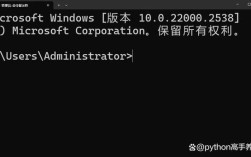
在日常的计算机操作和维护中,管理员权限是执行许多关键任务的基础,以管理员身份打开命令提示符(CMD)窗口,是进行系统配置、网络诊断、文件管理等高级操作的必要步骤,本文将详细介绍如何在不同操作系统中以管理员身份运行CMD,并说明其应用场景和注意事项。

在Windows 10和Windows 11操作系统中,以管理员身份打开CMD窗口的方法主要有以下几种,第一种方法是通过开始菜单搜索,点击任务栏上的“开始”按钮或按Windows键,在搜索框中输入“cmd”或“命令提示符”,在搜索结果中找到“命令提示符”应用,右键单击它,然后在弹出的菜单中选择“以管理员身份运行”,系统可能会弹出用户账户控制(UAC)提示,要求确认是否允许此应用进行更改,点击“是”即可打开具有管理员权限的CMD窗口,第二种方法是使用Windows PowerShell,同样通过开始菜单搜索“PowerShell”,右键单击“Windows PowerShell”并选择“以管理员身份运行”,在打开的PowerShell窗口中输入“cmd”并按回车键,即可在管理员权限下启动CMD,第三种方法是通过任务管理器,按下Ctrl+Shift+Esc组合键打开任务管理器,点击“文件”菜单,选择“运行新任务”,在弹出的对话框中输入“cmd”,然后勾选“以系统管理权限创建此任务”选项,点击“确定”即可,还可以通过文件资源管理器导航到“C:\Windows\System32”目录,找到“cmd.exe”文件,右键单击并选择“以管理员身份运行”。
在Windows 7操作系统中,操作步骤略有不同,点击“开始”按钮,在搜索框中输入“cmd”,在搜索结果中右键单击“命令提示符”,选择“以管理员身份运行”,同样,如果UAC启用,需要确认权限请求,对于习惯使用键盘的用户,还可以通过按Windows键+R组合键打开“运行”对话框,输入“cmd”,然后按Ctrl+Shift+Enter组合键,系统会自动以管理员身份运行命令提示符。
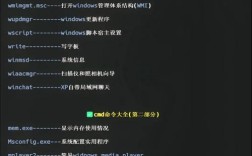
以管理员身份打开的CMD窗口具有更高的操作权限,可以执行许多普通权限下无法完成的命令,使用sfc /scannow命令可以扫描并修复系统文件;使用net user命令可以管理用户账户;使用diskpart命令可以进行磁盘分区管理;使用ipconfig /release和ipconfig /renew命令可以释放和更新IP地址,还可以通过批处理脚本自动化执行一系列系统管理任务,提高工作效率,需要注意的是,管理员权限虽然强大,但也存在一定的风险,错误的命令可能会导致系统文件损坏或数据丢失,因此在执行不熟悉的命令时,建议先查阅相关文档或在测试环境中进行验证。
以下是不同操作系统中以管理员身份打开CMD的方法对比:

| 操作系统 | 主要方法 | 备选方法 |
|---|---|---|
| Windows 10/11 | 开始菜单搜索“cmd”右键选择“以管理员身份运行” | 任务管理器创建新任务并勾选管理员权限 |
| Windows 7 | 开始菜单搜索“cmd”右键选择“以管理员身份运行” | 运行对话框输入“cmd”后按Ctrl+Shift+Enter |
相关问答FAQs:
-
问题:以管理员身份打开CMD窗口后,如何确认当前是否具有管理员权限? 解答:在CMD窗口中输入
whoami命令并按回车,如果返回结果中包含“administrator”或“SYSTEM”,则表示当前具有管理员权限,输入net session命令,如果执行成功且显示会话信息,也说明具有管理员权限。 -
问题:为什么有时候以管理员身份运行CMD后,某些命令仍然提示“拒绝访问”? 解答:这可能是由于目标文件或文件夹的权限设置过于严格,即使拥有管理员权限,也可能需要对该特定对象具有完全控制权限,可以尝试右键单击目标文件或文件夹,选择“属性”,在“安全”选项卡中添加当前用户并授予相应权限,某些系统核心文件可能需要更高级别的权限,此时可以考虑使用PowerShell的“管理员身份运行”或第三方权限管理工具。