netshare命令是Windows操作系统中一个功能强大的命令行工具,主要用于管理共享资源,包括创建、删除、修改和查看网络共享,它属于Net命令集的一部分,通过简单的语法即可实现对共享文件夹的集中化管理,特别适合系统管理员在批处理脚本或远程管理中使用,以下是关于netshare命令的详细介绍。
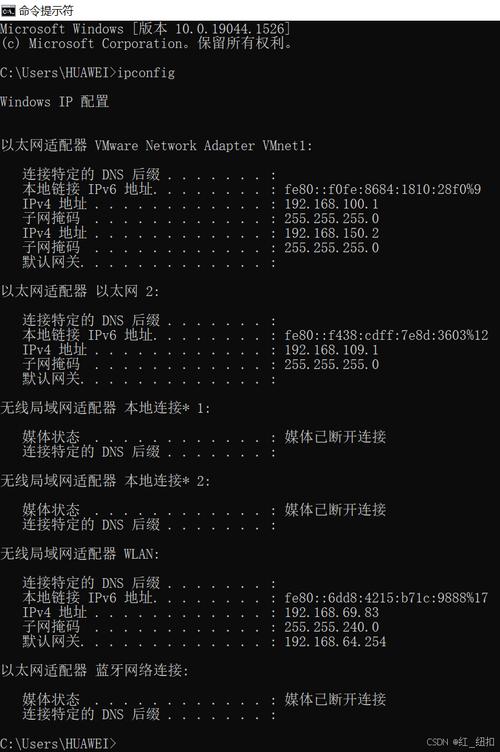
netshare命令的基本语法为net share [sharename] [options],其中sharename为共享资源的名称,options为可选参数,用于指定共享路径、权限、用户数量等,若不指定任何参数,直接运行net share命令,将显示当前计算机上所有共享资源的列表,包括共享名、资源类型、用途、备注以及当前连接用户数等信息,在命令提示符中输入net share,系统会返回类似“共享名 资源 类型 用途 注释 C$ DISK 远程管理 默认共享”的结果,帮助管理员快速了解共享状态。
创建共享资源时,需使用net share sharename=path格式,将D盘的“Documents”文件夹共享为“DocShare”,可输入net share DocShare=D:\Documents,默认情况下,共享权限允许所有用户读取(Read)权限,若需修改权限,可通过/grant参数指定用户或组及其权限级别,如net share DocShare=D:\Documents /grant:Everyone:Full表示赋予所有用户完全控制权限,还可通过/unlimited或/users:number限制同时访问共享的用户数量,例如net share DocShare=D:\Documents /users:10限制最多10个用户同时连接,若需添加共享描述,可使用/remark:"备注内容"参数,如net share DocShare=D:\Documents /remark:"公司文档共享"。
修改现有共享配置时,需确保共享名已存在,若要修改“DocShare”的路径,可运行net share DocShare=D:\NewDocuments,原共享路径将自动更新,若需更改权限描述,可重新使用/remark参数覆盖原有备注,需注意的是,修改共享路径时,原路径必须存在且为有效目录,否则命令将执行失败。
删除共享资源使用net share sharename /delete命令,删除名为“DocShare”的共享,可输入net share DocShare /delete,执行该命令后,所有基于该共享的连接将被强制断开,用户无法再访问共享资源,删除操作不可逆,管理员需谨慎执行,尤其是系统默认共享(如C$、Admin$)通常不建议手动删除,以免影响系统功能。
netshare命令还支持查看特定共享的详细配置信息,通过net share sharename(不带路径参数),可显示该共享的完整属性,包括共享名、路径、描述、权限列表、最大连接数等。net share C$将显示C盘默认共享的详细配置,帮助管理员确认共享状态是否异常。
以下是netshare命令常用参数的总结表格:
| 参数 | 功能描述 | 示例 |
|---|---|---|
| 无参数 | 显示所有共享资源列表 | net share |
| sharename=path | 创建共享资源,指定共享名和路径 | net share Data=E:\Data |
| /grant | 为用户或组设置权限(Read/Change/Full) | net share Data=E:\Data /grant:User1:Full |
| /unlimited | 允许无限用户同时连接 | net share Data=E:\Data /unlimited |
| /users:number | 限制同时连接的用户数量 | net share Data=E:\Data /users:5 |
| /remark | 添加或修改共享描述 | net share Data=E:\Data /remark:"测试共享" |
| /delete | 删除指定共享资源 | net share Data /delete |
在实际应用中,netshare命令常与批处理脚本结合使用,实现共享资源的自动化管理,以下脚本可创建多个共享并设置权限:
net share Share1=D:\Folder1 /remark:"部门共享" /grant:Domain Users:Change
net share Share2=D:\Folder2 /remark:"项目文件" /users:20
通过结合net use命令,还可实现对客户端映射的远程管理,如断开特定用户的连接:net use \\computername\sharename /delete。
需注意,使用netshare命令需要管理员权限,普通用户无法执行或修改共享配置,在域环境中,建议通过组策略集中管理共享权限,避免因手动操作导致权限混乱,共享文件夹的NTFS权限与共享权限需协同配置,确保安全性,即使共享权限设置为“完全控制”,若NTFS权限限制了用户访问,实际权限仍以 stricter(更严格)者为准。
netshare命令虽功能强大,但也有局限性,它无法直接管理共享文件夹的NTFS权限,需配合icacls命令使用;无法查看共享文件夹的实时访问日志,需借助事件查看器或第三方工具,对于复杂的企业环境,建议使用Windows Server的文件服务角色和DFS(分布式文件系统)实现更高级的共享管理。
相关问答FAQs:
问题1:netshare命令与net use命令有什么区别?
解答:netshare命令用于管理服务器端的共享资源(创建、删除、修改共享),而net use命令用于客户端操作,如映射网络驱动器、查看或断开网络连接。net share查看服务器共享列表,net use Z:\\server\share将客户端的Z盘映射到服务器的共享文件夹,两者分别作用于服务端和客户端,共同实现网络资源共享。
问题2:如何通过netshare命令限制特定用户访问共享?
解答:可通过/grant参数为特定用户设置权限,或使用/deny参数(需Windows Server版本支持)显式拒绝访问,仅允许“UserA”读取共享,可运行net share ShareName=Path /grant:UserA:Read /remove:Everyone,需确保NTFS权限中未赋予该用户更高权限,否则共享权限可能被覆盖,若需完全禁止用户,可在共享权限中删除该用户账户,或设置“拒绝”权限。