下面我将从简单到复杂,为你详细讲解各种方法,并提供具体的步骤和示例。

(图片来源网络,侵删)
使用网站后台管理系统(最简单、最推荐)
如果你使用的是成熟的建站平台(如 WordPress, Wix, Squarespace, Shopify 等),这是最简单、最安全的方法。
适用人群:网站管理员、内容编辑者,无需懂代码。
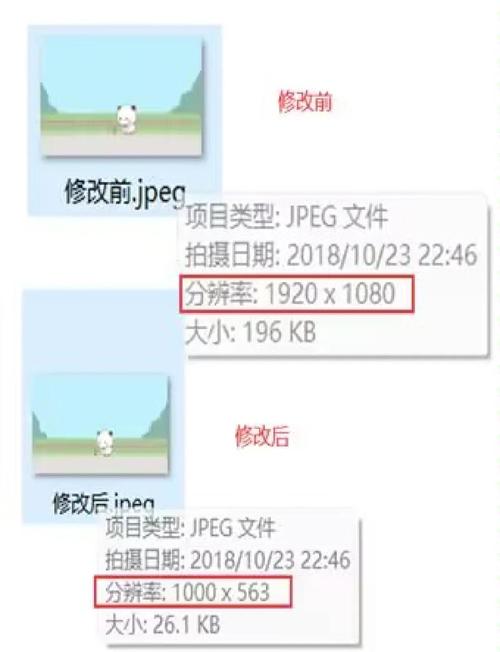
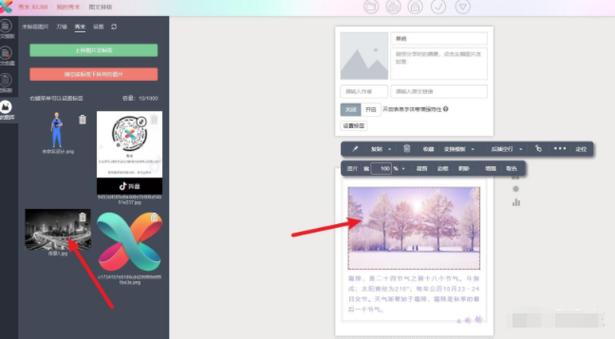
核心思想:通过可视化的后台界面,找到旧的图片,点击“替换”或“编辑”按钮,上传新的图片即可。
通用步骤:
(图片来源网络,侵删)
- 登录后台:打开你的网站后台管理系统。
- 找到图片所在页面:
- 如果是文章或博客图片:进入“文章”或“博客”列表,找到并编辑包含旧图片的那篇文章。
- 如果是页面(如首页、关于我们)图片:进入“页面”列表,找到并编辑对应的页面。
- 如果是网站通用图片(如Logo、头部背景):通常在“外观” > “自定义” 或 “设置” > “网站信息” 等菜单中找到。
- 定位旧图片:在编辑器中,找到那张你需要替换的图片。
- 替换图片:
- 右键点击图片,选择“替换图片”或类似的选项。
- 或者,点击图片进入编辑模式,通常会看到一个“更换图片”或“上传”按钮。
- 上传新图片:点击按钮,从你的电脑中选择新的图片文件上传。
- 保存并发布:
- 重要:上传新图片后,务必点击“保存”或“发布”按钮,否则更改不会生效。
- 部分平台(如 WordPress)在保存后还需要“更新”页面才能看到最终效果。
以 WordPress 为例:
- 登录 WordPress 后台。
- 进入“文章” > “所有文章”,点击要编辑的文章。
- 在文章编辑器中,点击那张需要替换的图片。
- 点击图片上方出现的“替换”按钮(一个带箭头的图标)。
- 从电脑选择新图片上传,然后点击“替换”。
- 点击“更新”按钮,文章就修改完成了。
直接修改网站源代码(适用于有代码访问权限的用户)
如果你有网站的文件访问权限(通过 FTP 或文件管理器),或者网站是纯静态 HTML/CSS/JS 构建的,可以直接修改代码。
适用人群:开发者、熟悉 HTML/CSS 的站长。
核心思想:找到 HTML 中 <img> 标签的 src 属性,将其指向新的图片路径。
(图片来源网络,侵删)
通用步骤:
- 获取新图片:准备好你的新图片,并确定它的最终存放位置和文件名,建议将新图片上传到与旧图片相同的文件夹中,并使用相同的文件名,这样最简单。
- 连接服务器:
- 使用 FTP 客户端(如 FileZilla, WinSCP):输入你的 FTP 服务器地址、用户名、密码进行连接。
- 使用主机控制面板的文件管理器:登录你的主机服务商(如 Bluehost, cPanel, Plesk)的后台,找到文件管理器工具。
- 定位文件:
- 如果是静态网站:导航到存放 HTML 文件的目录(通常是
public_html或www),找到包含旧图片的那个.html文件。 - 如果是动态网站(如 WordPress):主题文件通常在
wp-content/themes/你的主题名/目录下,图片可能在页面模板文件(如page.php)或特定的模板文件中。
- 如果是静态网站:导航到存放 HTML 文件的目录(通常是
- 编辑文件:使用代码编辑器(如 VS Code, Sublime Text, 或者文件管理器自带的编辑器)打开目标文件。
- 修改代码:找到类似这样的代码行:
<img src="images/old-image.jpg" alt="旧图片描述">
将
src属性的值修改为新图片的路径:<!-- 假设新图片已上传到 images 文件夹,并命名为 new-image.jpg --> <img src="images/new-image.jpg" alt="新图片描述">
- 保存文件:保存修改后的文件,如果使用 FTP,确保文件已成功上传并覆盖了原文件。
- 刷新网站:在浏览器中访问你的网站,查看图片是否已更新。
管理系统(CMS)的数据库(高级方法)
这种方法比较复杂,适用于批量替换或者某些特殊情况下,其他方法无法使用时。
适用人群:高级开发者、数据库管理员。
核心思想:直接在网站的数据库中修改存储图片路径的记录。
以 WordPress 为例:
- 备份数据库:在进行任何数据库操作前,务必备份你的数据库!以防操作失误导致网站崩溃。
- 访问数据库:通过你的主机控制面板(如 cPanel)进入 phpMyAdmin。
- 选择数据库:选择你的 WordPress 网站所使用的数据库。
- 查找记录:
- 在顶部的“搜索”输入框中,输入旧图片的文件名或路径(
old-image.jpg)。 - 在“搜索于”下拉菜单中,选择“所有”。
- 点击“执行”。
- 在顶部的“搜索”输入框中,输入旧图片的文件名或路径(
- 修改记录:搜索结果可能会出现在多个表中,最常见的是
wp_posts和wp_postmeta表。- 在
wp_posts表中,post_content字段可能包含图片路径。 - 在
wp_postmeta表中,meta_value字段也可能包含。 - 点击“编辑”链接,找到包含旧图片路径的字段,将其替换为新图片的路径。
- 在
- 保存更改:点击“执行”或“保存”按钮来应用更改。
- 清理缓存:如果使用了缓存插件(如 WP Super Cache, W3 Total Cache),务必清空缓存,否则可能看不到更新效果。
⚠️ 警告:此方法风险较高,如果操作不当,可能会导致网站数据损坏,除非你非常确定自己在做什么,否则不推荐普通用户使用。
替换图片时的最佳实践和注意事项
无论使用哪种方法,以下几点都至关重要:
- 备份数份:在进行任何修改前,请务必备份你的网站,特别是方法二和方法三,备份可以让你在出错时轻松恢复。
- 文件名和路径:
- 保持一致:如果新图片的文件名和路径与旧图片完全相同,替换过程会非常顺利,不会影响其他地方的引用。
- 如果改变路径:你需要确保所有引用该图片的地方都被更新,否则会出现“图片加载失败”( broken image )的图标。
- 图片优化:
- 格式:根据图片类型选择合适的格式,照片用 JPEG,图标、Logo 等简单图形用 PNG 或 SVG,需要动画的用 GIF 或 WebP。
- 大小:不要直接上传相机原图,使用工具(如 TinyPNG, ImageOptim)压缩图片,以加快网站加载速度,提升用户体验和 SEO。
- Alt 文本:图片的
alt属性对 SEO 和可访问性非常重要,在替换图片时,记得更新alt文本,使其准确描述新图片的内容。 - 检查响应式设计:如果你的网站是响应式的,确保新图片在不同屏幕尺寸下都能正常显示和裁剪。
如何选择方法?
| 方法 | 优点 | 缺点 | 适用场景 |
|---|---|---|---|
| 后台管理 | 简单、安全、无需代码 | 功能可能受限,无法批量操作 | 99% 的日常需求,特别是替换文章、页面中的图片。 |
| 修改代码 | 灵活、强大、精确控制 | 需要技术知识,有风险 | 静态网站、修改模板文件、或后台无法替换的特殊情况。 |
| 修改数据库 | 可以批量替换 | 风险极高、复杂 | 批量替换图片路径、修复数据库错误等高级场景。 |
对于绝大多数用户来说,请优先使用【方法一:网站后台管理系统】,这是最安全、最直接的方式。