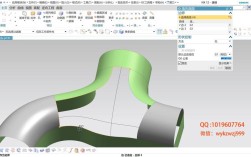
什么是“扭曲”命令?
扭曲 命令位于 “编辑” 菜单下,它是一个特征修改工具,它不会像拉伸、旋转那样创建基础特征,而是作用于一个已经存在的实体或曲面组,通过施加各种变形来改变其形状。
(图片来源网络,侵删)
你可以把它想象成用一只无形的手去“捏”、“拉”、“弯”、“缩”一个已经做好的模型。
如何启动“扭曲”命令?
- 准备工作:你必须有一个已经存在的实体模型或曲面组。
- 启动命令:
- 在菜单栏中选择 “编辑” > “扭曲”。
- 或者,在功能区(Ribbon)的 “模型” 选项卡中,找到 “扭曲” 命令并点击。
- 选择对象:系统会提示你选择要扭曲的对象,选择你的实体或曲面组,然后点击 “确定”。
启动后,会弹出 “扭曲” 操控板,并且模型上会出现一个扭曲框,所有操作都将围绕这个框进行。
“扭曲”命令的核心操作
扭曲操控板提供了七种主要的变形工具,理解这七种工具是掌握扭曲命令的关键。
变换
这是最基础的移动操作。

(图片来源网络,侵删)
- 移动:在扭曲框的边、角或面上按住鼠标左键拖动,可以平移整个模型。
- 旋转:在扭曲框的角落或边上拖动,可以旋转整个模型。
- 缩放:在扭曲框的角落拖动,可以等比例缩放整个模型,也可以在操控板上设置非等比例缩放。
扭曲
这个工具用来“拧麻花”。
- 操作:在扭曲框的面上拖动,可以使模型沿着该面的法线方向进行扭曲,想象一下拧一块湿毛巾。
骨架
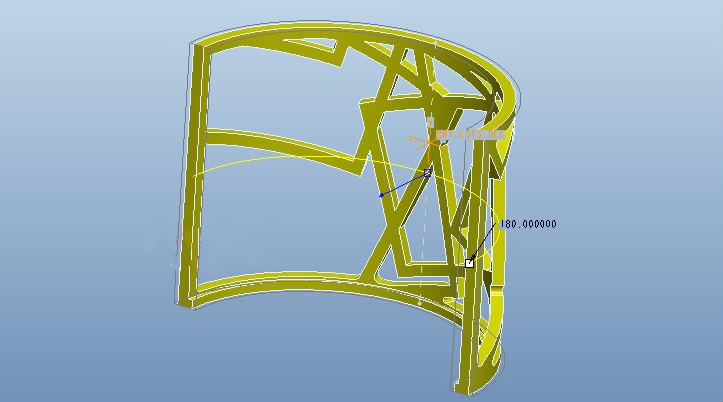
通过创建一条或多条样条曲线来控制变形。
- 操作:
- 在操控板上点击 “骨架”。
- 在模型上创建一条或多条 3D 样条曲线,这些曲线就是你的“控制骨架”。
- 选择一条曲线,然后拖动其上的控制点,模型会像被线牵引的橡皮泥一样跟着变形,你可以通过设置曲线的“类型”(如平面、CSC、CSY)来控制变形的平滑度。
拉伸
像拉伸特征一样,但作用于现有模型。
- 操作:选择扭曲框的一个面,然后拖动,可以将模型沿着该面的法线方向进行拉伸或压缩,你可以指定拉伸的方向和长度。
折弯
将模型像纸张一样进行弯曲。

(图片来源网络,侵删)
- 操作:
- 在操控板上设置 “折弯方向”(通常有两个方向箭头)。
- 拖动箭头或拖动扭曲框上的控制点,模型会围绕一个无形的折弯轴进行弯曲,你可以设置折弯角度。
扳平
这个工具通常与“折弯”配合使用,用于将已经折弯的模型“展平”。
- 操作:选择一个要成为“固定面”的曲面,然后点击操控板上的 “扳平” 按钮,模型会以该面为基准被展开,常用于处理钣金件或需要展平的曲面。
修复
这是一个非常实用的工具,用于修复一些不完美的曲面或实体边界。
- 操作:
- 选择模型上需要修复的边或曲面。
- 拖动控制点或使用操控板上的滑块,系统会自动计算并填充间隙、平滑曲面,使其变得“光顺”。
扭曲框的控制
扭曲框本身是所有操作的基础,你可以对它进行编辑:
- 移动/缩放/旋转扭曲框:在扭曲框的边、角或面上直接拖动。
- 设置扭曲框尺寸:在操控板上可以精确输入扭曲框的长、宽、高。
- 设置约束:可以锁定扭曲框的某个面或边,使其在变形过程中保持不动。
操作流程与实例
假设你想把一个长方体的一个角“捏”圆。
- 启动命令:选中长方体,点击 “编辑” > “扭曲”。
- 选择工具:在操控板上点击 “变换”。
- 移动扭曲框:将扭曲框移动到长方体的一角,使其只包围这个角。
- 切换到扭曲工具:点击操控板上的 “扭曲” 工具。
- 执行变形:在扭曲框上靠近长方体角的位置按住鼠标并拖动,你会看到这个角被“捏”了进去。
- 精细调整:可以调整扭曲框的大小,使其更精确地控制变形区域,也可以使用 “修复” 工具来平滑被捏出的棱角。
- 完成:点击操控板上的 (确定)按钮,完成扭曲特征。
重要注意事项与最佳实践
- 特征顺序:扭曲是一个特征,它会出现在模型树中,这意味着你可以像编辑其他特征一样,在模型树中右键点击它进行 “编辑定义” 或 “删除”。
- 参数化与非参数化:扭曲命令是非参数化的,这意味着当你拖动鼠标进行自由变形时,系统不会记录具体的尺寸数值,而是记录变形的“路径”,这给了你极大的自由度,但也意味着难以通过修改尺寸来精确控制。
- 性能影响:对于非常复杂的模型,扭曲操作可能会比较耗费系统资源,导致卡顿。
- 使用场景:
- 优点:快速修改外观、逆向工程修复、概念设计、创建有机形态。
- 缺点:不适合用于需要精确尺寸和严格公差的零件设计(如配合件、内部结构)。
- 备份模型:在进行大幅度扭曲前,建议先保存模型副本或创建一个快照,以防操作失误无法挽回。
- 与“柔性建模”的区别:
- 扭曲:更像是一种“艺术”变形,自由度极高,但难以精确控制。
- 柔性建模:是 Creo 的另一个独立模块,它基于几何推理,可以进行有规则、可预测的修改,移动面”、“偏移面”、“阵列面”等,它更适合于有明确修改意图的工程任务。
Creo 的“扭曲”命令是一个功能强大的“橡皮泥”式造型工具,它让你能够在设计的后期阶段对模型进行快速、灵活的形态调整,极大地提升了设计的自由度和效率,虽然它不适合高精度的工程设计,但在产品外观设计、概念验证和模型修复方面,它是一个不可或缺的利器,掌握它的七种核心工具和操作技巧,能让你在 Creo 中如虎添翼。