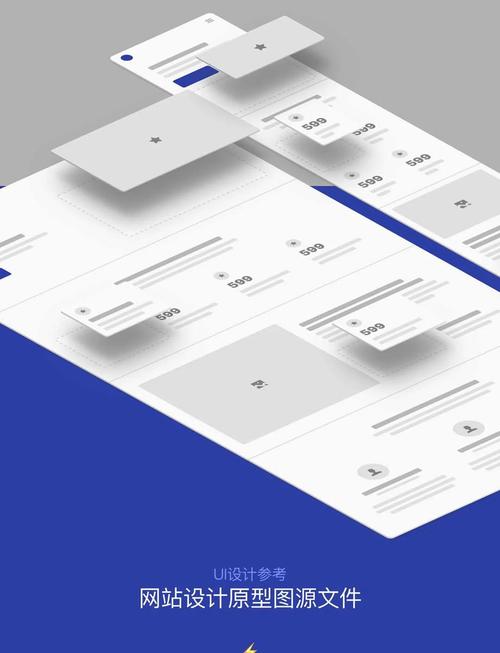
响应式网页的修改是一个系统性工程,涉及HTML结构、CSS样式、JavaScript交互以及媒体查询策略的调整,目的是确保网页在不同设备(如桌面、平板、手机)上都能提供良好的浏览体验,以下是详细的修改方法和步骤:

明确修改目标与用户需求
在开始修改前,需先明确当前网页存在的问题,比如在移动端布局错乱、字体过小、按钮点击困难等,通过用户反馈、数据分析工具(如Google Analytics)或设备模拟器测试,定位具体问题,若数据显示移动端跳出率较高,可能需要优化移动端的加载速度或触控体验。
HTML结构调整:语义化与弹性布局
HTML是响应式网页的骨架,修改时需确保结构清晰且具备弹性。
- 使用语义化标签:如
<header>、<nav>、<main>、<section>、<footer>等,不仅利于SEO,还能通过CSS更精准地控制不同设备下的样式。 - 弹性容器与流式布局:将外层容器设置为
width: 100%,避免使用固定像素值(如width: 1200px),确保内容能随浏览器窗口缩放,将<div class="container">的样式改为max-width: 1200px; margin: 0 auto;,在大屏幕居中,小屏幕自适应宽度。 - 图片与媒体元素优化:
- 图片使用
<img src="image.jpg" alt="描述" style="max-width: 100%; height: auto;">,防止超出容器。 - 嵌入视频或iframe时,添加
style="max-width: 100%; height: auto;",避免视频撑破布局。
- 图片使用
CSS样式修改:媒体查询与弹性单位
CSS是响应式的核心,通过媒体查询(Media Queries)针对不同设备应用不同样式。
- 媒体查询基础:
@media (max-width: 768px) { /* 平板及以下设备 */ body { font-size: 16px; } .nav { flex-direction: column; } /* 导航栏变为垂直排列 */ } @media (max-width: 480px) { /* 手机设备 */ .header { padding: 10px; } /* 缩小头部内边距 */ .btn { padding: 8px 16px; font-size: 14px; } /* 调整按钮大小 */ } - 弹性单位使用:
- 字体与间距:优先使用
rem(相对于根元素字体大小)或em(相对于父元素),而非固定像素,设置html { font-size: 16px; },子元素标题可写h1 { font-size: 2rem; }(即32px),在用户调整浏览器大小时会同步缩放。 - 布局单位:使用
vw(视口宽度)、vh(视口高度)或百分比布局,例如width: 50vw;表示元素宽度为视口宽度的一半。
- 字体与间距:优先使用
- Flexbox与Grid布局:
- Flexbox适合一维布局(如导航栏、卡片列表),通过
display: flex; justify-content: space-between; align-items: center;实现灵活排列。 - Grid适合二维布局(如复杂表单、画廊),通过
display: grid; grid-template-columns: repeat(auto-fit, minmax(300px, 1fr));实现自适应列数。
- Flexbox适合一维布局(如导航栏、卡片列表),通过
JavaScript交互优化
JavaScript需配合响应式设计,避免因脚本导致布局问题。
- 事件处理适配:移动端优先使用
touchstart、touchmove等触摸事件,而非click,防止误触,为滑动菜单添加触摸事件监听。 - 动态调整布局:通过
window.matchMedia()或resize事件监听屏幕尺寸变化,动态修改DOM结构或样式,当屏幕宽度小于768px时,隐藏桌面导航并显示汉堡菜单。 - 延迟加载与资源优化:使用
loading="lazy"延迟加载图片,或通过JavaScript动态加载非关键资源,减少移动端加载时间。
性能与兼容性测试
修改后需进行全面测试,确保效果达标。
- 跨设备测试:使用Chrome DevTools的设备模拟器,或真实设备(手机、平板)测试不同分辨率下的布局、字体、交互是否正常。
- 性能测试:通过Lighthouse或PageSpeed Insights检查加载速度,确保图片压缩、CSS/JS文件最小化,避免移动端卡顿。
- 浏览器兼容性:针对旧版浏览器(如IE11)添加
@supports查询或前缀,例如@supports (display: grid) { /* Grid布局样式 */ },避免样式失效。
常见修改场景示例
以下表格总结了不同场景下的修改要点:
| 修改场景 | 桌面端问题 | 移动端修改方案 |
|---|---|---|
| 导航栏 | 水平排列多菜单项 | 改为汉堡菜单,点击展开垂直列表 |
| 图片布局 | 大图固定宽度 | 设置max-width: 100%,使用object-fit: cover |
| 表单输入 | 宽文本框 | 输入框宽度设为100%,增加padding和font-size |
| 按钮点击区域 | 按钮较小 | 最小宽度60px,高度44px(符合触控标准) |
相关问答FAQs
Q1: 修改响应式网页时,如何平衡移动端和桌面端的加载速度?
A1: 可通过“响应式图片”(<picture>标签或srcset属性)为不同设备加载不同尺寸的图片,避免移动端加载大图;使用CDN加速资源分发;延迟加载非关键CSS/JS,确保首屏内容快速渲染,通过Gzip压缩和浏览器缓存策略减少文件体积,提升整体加载性能。
Q2: 为什么修改后移动端仍出现布局错乱?如何排查?
A2: 可能原因包括:未正确设置viewportmeta标签(需添加<meta name="viewport" content="width=device-width, initial-scale=1.0">)、固定像素单位未替换为弹性单位、媒体查询断点设置不合理,排查时,使用浏览器开发者工具的“设备模式”逐元素检查样式,或通过console.log()输出关键尺寸变量,定位问题根源后针对性修改。