- 准备阶段:购买域名和选择网站托管服务。
- 配置阶段:在域名注册商处修改 DNS 设置,指向你的托管服务。
- 验证阶段:在托管服务中完成域名的验证和绑定。
第一步:准备工作
在开始之前,请确保你已经拥有以下两样东西:
- 一个域名:这是你在互联网上的地址,
my-awesome-website.com,你可以从域名注册商(如 GoDaddy, Namecheap, 阿里云万网, 腾讯云DNSPod 等)购买。 - 一个网站托管服务:这是存放你网站文件(HTML, CSS, JavaScript, 图片等)的服务器,根据你的网站类型,有以下几种选择:
- 静态网站托管:如果你的网站只是由 HTML, CSS, JS 等静态文件构成,强烈推荐使用,它们速度快、免费或价格低廉、配置简单。
- 推荐服务:Vercel, Netlify, GitHub Pages。
- 虚拟主机:传统的网站托管,适合使用 PHP, MySQL 等技术的动态网站(如 WordPress)。
- 推荐服务:Bluehost, SiteGround, 阿里云虚拟主机, 腾讯云云服务器。
- 云服务器:拥有更高的控制权,需要自己配置环境(如 Nginx/Apache),适合有技术背景的用户。
- 推荐服务:AWS EC2, Google Cloud, 阿里云 ECS, 腾讯云 CVM。
- 静态网站托管:如果你的网站只是由 HTML, CSS, JS 等静态文件构成,强烈推荐使用,它们速度快、免费或价格低廉、配置简单。
第二步:核心配置 - 修改 DNS 设置
这是整个过程中最关键的一步,你的域名注册商(你买域名的公司)需要知道你的网站文件托管在哪里,这个过程通过 DNS (Domain Name System) 记录来完成。
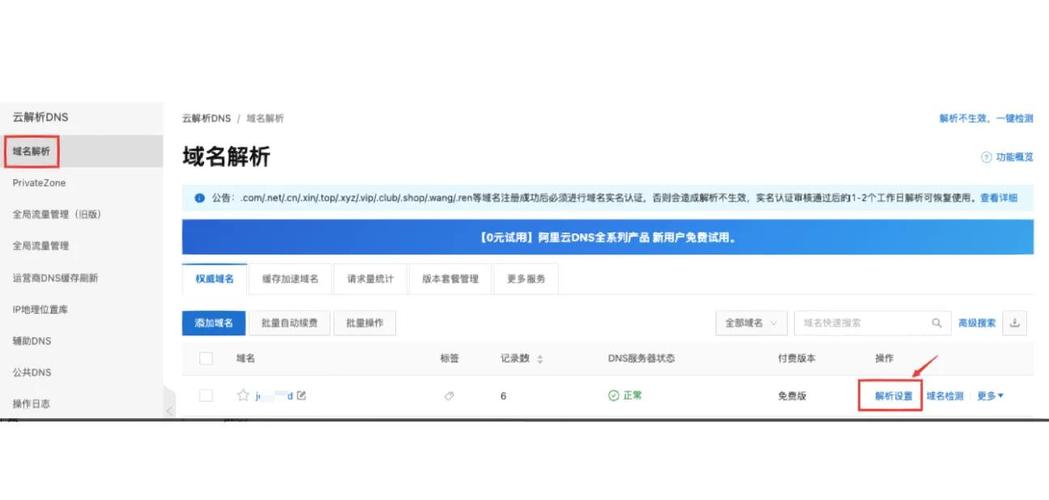
你需要登录你的域名注册商的管理后台,找到 DNS 管理 或 域名解析 的选项。
根据你使用的托管服务类型,DNS 配置方法略有不同。
使用静态网站托管(Vercel / Netlify / GitHub Pages)
这些服务通常提供一个或多个 CNAME 记录,你需要用它来指向你的域名。
通用步骤:
-
获取目标地址:登录你的托管服务后台(以 Vercel 为例)。
- 进入你的项目设置。
- 找到 "Domains" 或 "自定义域名" 选项。
- 输入你想要绑定的域名(
www.my-awesome-website.com),服务会自动为你生成一个vercel-ce.com或netlify.app结尾的 目标地址。 - 复制这个目标地址,
cname.vercel-dns.com。
-
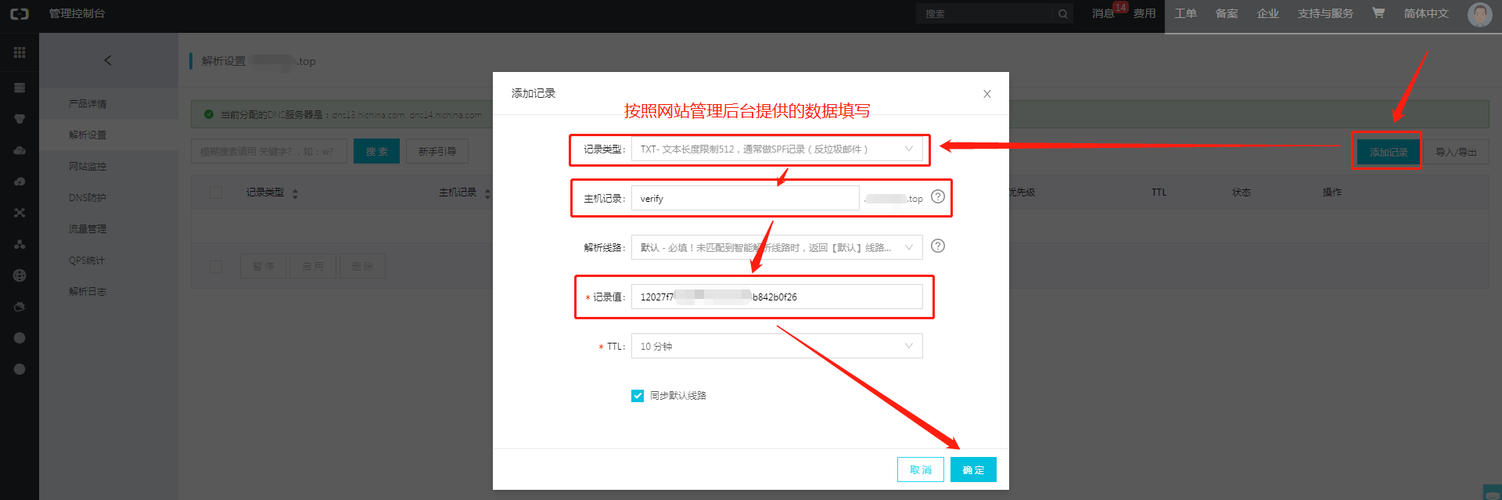
在域名注册商处添加 DNS 记录:
- 登录你的域名注册商后台。
- 找到 DNS 管理页面。
- 添加一条新的 CNAME 记录。
- 主机记录/记录类型:填
www(如果你想绑定www开头的域名)。 - 记录值/指向:粘贴你从托管服务复制的目标地址(
cname.vercel-dns.com)。 - TTL (生存时间):通常可以保持默认值(如
Automatic或1 Hour)。
-
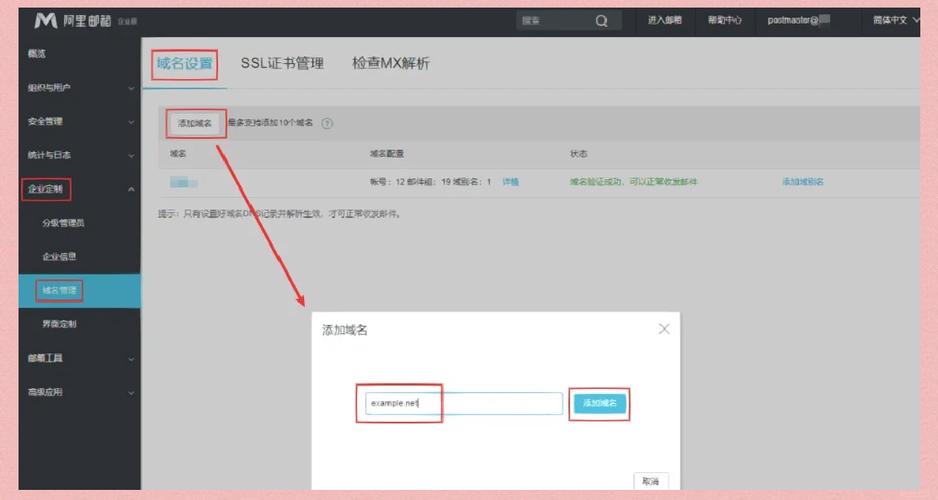
绑定根域名(可选但推荐):
 (图片来源网络,侵删)
- 如果你希望用户直接访问
my-awesome-website.com也能打开网站,而不仅仅是www.my-awesome-website.com,你需要配置 A 记录 和 ALIAS/ANAME 记录。 - 对于 Vercel/Netlify:它们通常提供一个 IP 地址,你需要在 DNS 管理中添加一条 A 记录,主机记录为 (代表根域名),记录值为它们的 IP 地址,一些注册商(如阿里云)支持 ANAME 记录,这比 A 记录更简单,直接指向
cname.vercel-dns.com即可。 - 对于 GitHub Pages:它只支持 CNAME,所以你必须使用
www前缀,根域名需要通过 301 重定向到www前缀的域名。
- 如果你希望用户直接访问
DNS 记录类型总结:
- CNAME:将一个域名(如
www.example.com)指向另一个域名(如your-provider.domain.com),常用于子域名。 - A 记录:将一个域名(如
example.com)直接指向一个 IP 地址。 - ALIAS / ANAME:功能类似 CNAME,但可以用于根域名(),比配置 A 记录更方便。
使用虚拟主机或云服务器
传统虚拟主机商会提供一个 IP 地址。
通用步骤:
-
获取目标 IP 地址:登录你的虚拟主机或云服务器管理后台,找到服务器的公网 IP 地址并复制它。
-
在域名注册商处添加 DNS 记录:
- 登录你的域名注册商后台,进入 DNS 管理页面。
- 添加一条 A 记录。
- 主机记录/记录类型:填 (代表根域名
my-awesome-website.com)。 - 记录值/指向:粘贴你的服务器 IP 地址。
- TTL:保持默认。
-
绑定子域名(可选):
- 如果你希望
blog.my-awesome-website.com指向同一个服务器,再添加一条 A 记录,主机记录填blog,记录值同样填服务器的 IP 地址。
- 如果你希望
第三步:在托管服务中完成绑定
修改 DNS 后,你还需要在托管服务中告诉它:“你好,请接受来自这个域名的访问请求”。
以 Vercel/Netlify 为例:
- 回到你的托管服务后台(Vercel/Netlify)。
- 进入项目的 "Domains" 或 "自定义域名" 设置。
- 输入你刚刚在 DNS 中配置的域名(
www.my-awesome-website.com)。 - 点击 "Add" 或 "保存"。
- 系统会自动进行验证。注意:DNS 修改可能需要一些时间才能生效(通常几分钟到 48 小时,但绝大多数情况下在 10 分钟内),如果提示验证失败,请稍等片刻再试。
以传统虚拟主机为例:
- 登录你的虚拟主机控制面板(如 cPanel)。
- 找到 "Parked Domains" (停放域名) 或 "Addon Domains" (附加域名) 功能。
- 输入你的域名(
my-awesome-website.com)。 - 系统通常会自动将文件目录指向一个默认位置,你可以根据需要修改。
- 保存设置。
第四步:等待生效和最终测试
-
等待 DNS 生效:这是最需要耐心的部分,你可以使用在线工具(如 DNSChecker 或 Google Admin Toolbox Dig)来查询你的域名是否已经解析到正确的 IP 地址或 CNAME,当全球各地的 DNS 服务器都更新了记录后,就生效了。
-
清除浏览器缓存:为了确保你看到的是最新的结果,在浏览器中按
Ctrl+Shift+R(Windows) 或Cmd+Shift+R(Mac) 强制刷新页面。 -
访问测试:
- 在浏览器地址栏输入你的域名(
https://my-awesome-website.com或https://www.my-awesome-website.com)。 - 如果一切顺利,你的网站页面就会显示出来。
- 在浏览器地址栏输入你的域名(
常见问题排查
-
问题:访问域名后显示 "无法访问此网站" 或 "Nginx 404" 等错误页面。
- 原因1:DNS 尚未完全生效,请耐心等待或使用工具检查。
- 原因2:托管服务中的域名绑定未完成或验证失败,请回到托管服务后台检查。
- 原因3:网站根目录下的
index.html或index.php文件不存在或路径错误,请确认你的网站文件位置正确。
-
问题:访问后显示内容混乱或加载了其他人的网站。
- 原因:这是一个共享虚拟主机可能遇到的问题,称为 "IP 冲突",请联系你的主机商解决。
-
问题:只能访问
www版本,访问根域名没反应。- 原因:你只配置了
www的 CNAME 记录,没有为根域名配置 A 记录或 ANAME 记录,请返回第二步,为根域名添加相应的记录。
- 原因:你只配置了
-
问题:访问后自动跳转到
your-project-name.onrender.com这样的默认地址。- 原因:托管服务中绑定的域名配置可能不正确,请检查托管服务后台的域名设置,确保输入的是你自己的域名,而不是默认地址。
希望这份详细的指南能帮助你成功将页面绑定到域名!如果在某个步骤遇到困难,可以提供你使用的具体域名注册商和托管服务名称,我可以给出更精确的指导。