- 灵活强大:WordPress是全球最流行的网站建设程序,功能无限,可以轻松搭建博客、作品集、企业网站等。
- 易于上手:界面直观,有海量免费/付费主题和插件,无需写代码就能做出漂亮的网站。
- 成本可控:初期投入非常低,每月仅需几十元人民币。
目录
- 第一步:准备工作(明确目标与规划)
- 第二步:注册域名(网站的地址)
- 第三步:购买虚拟主机(网站的“房子”)
- 第四步:域名与主机绑定(让地址找到房子)
- 第五步:安装WordPress(网站的“装修系统”)
- 第六步:登录并熟悉WordPress后台(控制中心)
- 第七步:选择和安装主题(网站的“装修风格”)
- 第八步:创建和编辑内容(添加文章、页面等)
- 第九步:安装必要插件(增加“家具家电”)
- 第十步:发布网站与后续维护
- 可选方案对比:其他建站方式
第一步:准备工作(明确目标与规划)
在动手之前,先花10分钟思考一下,这会让整个过程更顺利。

(图片来源网络,侵删)
- 网站的目的:你想用这个网站做什么?
- 个人博客:分享生活、技术、读书笔记。
- 作品集:展示你的设计、编程、写作等作品。
- 个人品牌站:介绍自己,提供联系方式,打造专业形象。
- 电商/网店:销售自己的产品或服务(这个需求更复杂,本教程暂不涉及)。
- :你打算放哪些内容?提前准备好文字、图片、视频等素材。
- 网站的风格:你希望网站是什么感觉?(简约、文艺、科技、活泼?)可以先去 Pinterest 或 Dribbble 收集一些你喜欢的网站截图作为参考。
第二步:注册域名(网站的地址)
域名就是你的网站网址,google.com 或 zhihu.com,你需要一个独一无二的域名。
- 如何选择?
- 简洁易记:尽量简短,避免使用连字符和数字。
- 相关性:最好能和你的名字、品牌或网站主题相关,如果你叫张三,可以做
zhangsan.com或zhangsan.blog。 - 后缀选择:
.com是最通用、最专业的。.com被注册了,可以考虑.net,.org,.co,.xyz或国家代码域名(如.cn,.hk),对于个人博客,.me或.blog也是不错的选择。
- 去哪里注册?
- 国际注册商:Namecheap, GoDaddy, Porkbun
- 国内注册商:阿里云, 腾讯云, 西部数码
操作建议:先在几个平台搜索你想要的域名,看看是否可用,并对比价格,可以先不付款,等后面和主机一起购买时可能会有优惠套餐。
第三步:购买虚拟主机(网站的“房子”)
虚拟主机是存放你网站文件(代码、图片、文章数据库)的服务器空间,用户通过你的域名,访问的就是这个主机上的内容。
- 如何选择?
- 新手首选“共享主机”:价格便宜,管理方便,性能足够个人网站使用。
- 注意“服务器位置”:选择离你目标用户最近的服务器,可以加快访问速度,如果主要面向国内用户,选择香港、日本、韩国或美国西海岸的服务器通常比美国东海岸快,如果面向全球,美国服务器是性价比最高的选择。
- “一键安装WordPress”:务必选择提供此功能的主机服务商,这能为你省去大量手动安装的麻烦。
- 去哪里购买?
- 国外主机(性价比高,适合全球访问):
- SiteGround:新手友好,客服响应快,性能优秀。
- Bluehost:WordPress官方推荐,老牌主机商。
- Hostinger:价格非常便宜,性价比之王。
- 国内主机(访问速度快,但需要备案):
- 阿里云、腾讯云:国内最大服务商,但个人网站需要进行 ICP备案(向工信部提交信息审核),通常需要1-2周时间,期间网站无法访问,不备案的话,服务器必须放在香港或海外。
- 国外主机(性价比高,适合全球访问):
操作建议:对于新手,我强烈推荐从 SiteGround 或 Hostinger 开始,它们对新手极其友好,且无需备案。

(图片来源网络,侵删)
第四步:域名与主机绑定(让地址找到房子)
现在你有了域名(地址)和主机(房子),需要把它们关联起来。
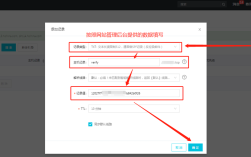
- 在你的主机服务商后台,找到 “域名管理” (Domain Management) 或 “添加域名” (Add Domain) 的选项。
- 输入你注册的域名(
yourname.com)。 - 主机商会提供 “域名服务器” (DNS) 地址,通常有2-3个,类似
ns1.hostinger.com,ns2.hostinger.com。 - 登录你的域名注册商网站(你在第二步注册的地方),找到域名管理,将域名的NS记录修改为主机商提供的DNS地址。
- 等待 24-48小时(通常几分钟到几小时就会生效),DNS解析生效后,你的域名就指向了你的主机。
第五步:安装WordPress(网站的“装修系统”)
现在是最激动人心的时刻!安装WordPress。
- 登录你的主机服务商后台。
- 找到 “控制面板” (cPanel / Plesk)。
- 寻找 “一键安装” (One-Click Install) 图标,通常叫 “Softaculous” 或 “QuickInstall”。
- 点击进入,在软件列表中选择 “WordPress”。
- 点击 “Install Now” (立即安装)。
- 在安装页面填写信息:
- 选择协议:勾选 "I have read the terms..."。
- 选择域名:从下拉菜单中选择你刚刚绑定的域名。
- 管理员信息:设置你的网站后台登录用户名、密码和邮箱。请务必牢记用户名和密码!
- :给你的网站起个名字。
- 站点描述:简单描述一下你的网站是关于什么的。
- 点击 “Install” (安装),等待一两分钟,安装完成!
第六步:登录并熟悉WordPress后台(控制中心)
安装成功后,你就可以开始管理你的网站了。
- 在浏览器地址栏输入
你的域名/wp-admin,yourname.com/wp-admin。 - 使用你第五步设置的用户名和密码登录。
- 你将进入WordPress后台,主要界面包括:
- 仪表盘:网站的概览,显示最新评论、文章草稿等。
- 文章:撰写和管理你的博客文章。
- 媒体:上传和管理图片、视频等文件。
- 页面:创建网站中的静态页面,如“关于我”、“联系方式”。
- 评论:管理访客的留言。
- 外观:更换网站主题、自定义菜单等。
- 插件:安装扩展功能。
- 用户:管理网站管理员和编辑等角色。
第七步:选择和安装主题(网站的“装修风格”)
主题决定了你网站的视觉外观。
(图片来源网络,侵删)
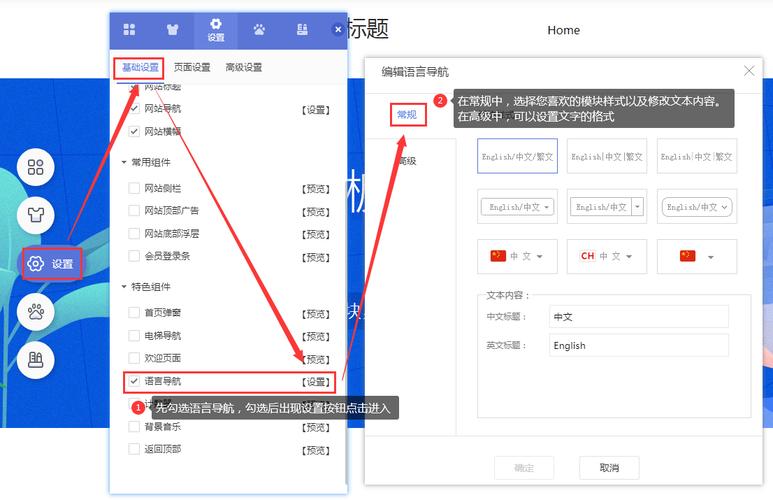
- 在WordPress后台左侧菜单,点击 外观 -> 主题。
- 点击 “添加新主题” (Add New)。
- 你可以浏览 “热门推荐” (Featured)、“最新主题” (Latest) 或在搜索框中输入关键词(如
blog,portfolio,简约)。 - 强烈建议新手使用免费主题,如 Astra, OceanWP, Hello Elementor 等,它们轻量、灵活,且与页面构建器插件配合得很好。
- 找到喜欢的主题,点击 “安装” (Install),安装完成后点击 “启用” (Activate),你的网站外观就会立刻改变。
第八步:创建和编辑内容(添加文章、页面等)
现在开始为你的网站添加血肉。
-
添加文章(用于博客):
- 点击 文章 -> 写文章 (Posts -> Add New)。
- 输入文章标题和内容,编辑器类似于Word,可以加粗、斜体、插入图片、链接等。
- 在右侧可以设置 “分类目录” (Categories)(如“技术”、“生活”),这有助于文章归类。
- 写好后点击 “发布” (Publish)。
-
添加页面(用于“关于我”、“联系方式”等):
- 点击 页面 -> 添加新 (Pages -> Add New)。
- 页面和文章类似,但通常用于不会频繁更新的静态内容。
- 创建一个“关于我”页面,介绍你的背景和技能。
-
设置首页和菜单:
- 点击 外观 -> 自定义 (Appearance -> Customize)。
- 你可以设置网站的标题、Logo、颜色等。
- 找到 “静态首页” (Static Front Page),选择“一个静态页面”,并将首页设置为“首页”,文章页设置为“博客”(如果你有博客的话)。
- 在 “菜单” (Menus) 选项中,你可以创建主导航菜单,并将你创建的“首页”、“关于我”、“联系方式”等页面添加进去。
第九步:安装必要插件(增加“家具家电”)
插件是为WordPress添加额外功能的工具,不要贪多,安装必要的即可。
- 在WordPress后台左侧菜单,点击 插件 -> 安装插件 (Plugins -> Add Plugins)。
- 推荐几个必备插件:
- SEO插件:Yoast SEO 或 Rank Math,帮助你优化网站,让搜索引擎(如Google、百度)更容易收录你的网站。
- 缓存插件:WP Super Cache 或 W3 Total Cache,能极大地提升网站打开速度,对用户体验和SEO都至关重要。
- 联系表单插件:WPForms 或 Contact Form 7,让访客可以方便地通过表单联系你。
- 图片优化插件:Smush 或 ShortPixel,自动压缩你上传的图片,减少网站体积,加快加载速度。
- 安装并启用后,通常在 “设置” -> 插件名称 的菜单下进行配置。
第十步:发布网站与后续维护
恭喜!你的个人网站已经基本建好了!
- 预览和分享:在浏览器中打开你的域名,欣赏一下你的作品!然后可以分享到社交媒体,告诉朋友们你的新网站。
- 定期维护:
- 更新:WordPress、主题和插件会不定期更新,通常是为了修复漏洞或增加功能,登录后台时,如果看到更新提示,建议及时更新。
- 备份:定期备份你的网站数据,很多主机商提供自动备份服务,你也可以安装 UpdraftPlus 这样的插件手动备份。
可选方案对比:其他建站方式
除了WordPress,还有其他建站方式,各有优劣:
| 方案 | 优点 | 缺点 | 适合人群 |
|---|---|---|---|
| WordPress | 功能最强大,灵活性最高,SEO友好,社区庞大 | 有一定学习成本,需要自己维护更新 | 绝大多数人,尤其是想做博客、作品集、需要长期运营和扩展功能的人。 |
| 网站构建器 | 极度简单,拖拽式操作,所见即所得,上手快 | 功能受限,自由度低,长期成本可能更高,通常无法导出数据 | 完全的技术小白,只想快速做一个简单的展示页面,不关心技术细节和未来扩展。 |
| SaaS平台 | 无需技术,包含主机和域名,开箱即用 | 费用较高,自定义能力弱,数据被平台控制,迁移困难 | 设计师、摄影师等专业人士,需要快速搭建一个精美的在线作品集。 |
对于想认真打造个人品牌、分享知识、展示作品的你来说,学习使用WordPress是回报率最高的选择,虽然初期需要花一点时间学习,但一旦掌握,你将拥有一个完全属于自己的、可以无限成长的强大平台。
祝你建站顺利!如果在过程中遇到任何问题,随时可以再来提问。