当然可以!修改个人网页是一个非常棒的学习和实践机会,无论你是初学者还是有一定经验的开发者,都可以按照以下步骤来操作。

(图片来源网络,侵删)
我会将整个过程分解为几个清晰的阶段,从准备工作到具体修改,再到最终发布,希望能帮助你轻松上手。
第一阶段:准备工作 - “工欲善其事,必先利其器”
在修改代码之前,你需要确保你拥有访问和编辑网页文件的能力。
获取网页的源代码
你有两种情况:
-
情况A:你拥有网站的完整文件(最理想)
 (图片来源网络,侵删)
- 如果你之前自己用代码(HTML, CSS, JavaScript)写的,或者从别人那里拿到了所有文件,那太好了!直接跳到第2步。
- 这些文件通常包括:
.html(网页结构),.css(样式),.js(交互行为), 以及图片、字体等资源。
-
情况B:你想修改一个已经上线的网站(例如别人的模板或你忘记备份的网站)
- 注意: 请务必确认你有权修改该网站! 未经授权修改他人网站是违法的,这里假设是你自己遗忘的网站或购买的模板。
- 方法:浏览器下载
- 在浏览器中打开你的个人网页。
- 按下
F12键,打开“开发者工具”。 - 切换到 “Elements”(元素) 面板,在这里你可以实时看到和修改HTML和CSS,但这只是临时效果,刷新页面就没了。
- 要获取完整代码,回到浏览器主界面,使用快捷键
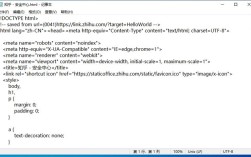
Ctrl + S(Windows) 或Cmd + S(Mac)。 - 在弹出的保存对话框中,选择“网页,完整” 或 "Web Page, complete",这样浏览器会把HTML文件和所有图片、CSS、JS等资源都下载下来,保存在一个同名文件夹里。
选择代码编辑器
你需要一个专业的工具来编写和修改代码,记事本(Notepad)非常不推荐,因为它没有语法高亮和自动补全功能。
强烈推荐的免费编辑器:
- Visual Studio Code (VS Code):目前最流行、功能最强大的免费编辑器,插件生态丰富,适合所有开发者。(首推)
- Sublime Text:轻量、快速、启动迅速,非常优雅。
- Atom:由GitHub开发,对新手友好,但性能稍逊于前两者。
安装与使用:
(图片来源网络,侵删)
- 下载并安装你选择的编辑器。
- 用编辑器打开你刚才下载的网页文件夹。
- 现在你可以看到所有的代码文件了。
第二阶段:理解网页结构 - “知其然,知其所以然”
在修改之前,花5分钟理解你的网页是如何构成的。
核心文件:HTML, CSS, JavaScript
-
HTML (
.html文件) - 骨架- 作用:定义网页的内容和结构,比如哪里是标题(
<h1>),哪里是段落(<p>),哪里是图片(<img>),哪里是链接(<a>)。 - 如何修改:打开你的主页面文件(通常是
index.html),你会看到一堆被<和>包裹的标签,试着修改<title>标签里的文字,然后保存,用浏览器打开看看页面标题是否变了,这就是最简单的修改!
- 作用:定义网页的内容和结构,比如哪里是标题(
-
CSS (
.css文件) - 衣服和妆容- 作用:控制网页的“外观”,比如文字颜色、字体大小、背景颜色、元素间距、布局等。
- 如何修改:打开你的CSS文件(可能是
style.css或main.css),找到类似color: #333;的代码,把它改成color: blue;,保存后刷新浏览器,看看文字是不是变蓝了。
-
JavaScript (
.js文件) - 行为和大脑- 作用:实现网页的交互功能,比如点击按钮弹出提示框、轮播图自动播放、表单验证等。
- 如何修改:这部分相对复杂,通常不建议新手随意修改,但你可以找到一些简单的逻辑,比如一个按钮的点击事件,试着修改提示框里的文字。
快速定位要修改的内容
很多时,如何快速找到对应的代码?
- 浏览器“检查”功能 (Inspect Element)
- 在浏览器中打开你的网页。
- 将鼠标移动到你想要修改的元素上(比如一个标题、一张图片)。
- 点击鼠标右键,在弹出的菜单中选择 “检查” (Inspect) 或 “检查元素” (Inspect Element)。
- 浏览器会自动打开开发者工具,并高亮显示该元素对应的HTML代码。
- 在开发者工具里修改这个HTML或CSS,你会看到页面实时变化,找到正确的代码后,回到你的编辑器里进行永久修改。
第三阶段:开始修改 - “从简单到复杂”
从最简单的修改开始,建立信心。
修改文本内容
这是最基础的,直接在 .html 文件中找到你想要修改的文字,<h1>你好,世界!</h1>,把它改成 <h1>欢迎来到我的个人主页!</h1>,保存后刷新页面即可。
修改图片
- 更换图片:
- 准备一张你自己的新图片,命名为
my-photo.jpg。 - 将这张新图片放入你的网页文件夹中。
- 打开
.html文件,找到<img src="old-photo.jpg">这一行。 - 将
src属性的值改成你的新图片名:<img src="my-photo.jpg">。
- 准备一张你自己的新图片,命名为
- 调整图片大小:
- 不要用HTML的
width和height属性来拉伸图片,这会导致图片变形。 - 正确的做法是在CSS文件中修改,找到对应的CSS选择器(
.profile-img),添加或修改width和height属性。.profile-img { width: 200px; /* 宽度设为200像素 */ height: auto; /* 高度自动,保持图片原始比例 */ }
- 不要用HTML的
修改颜色和字体
在 .css 文件中进行修改。
- 修改文字颜色:
body { color: #333333; /* 深灰色 */ } h1 { color: #007BFF; /* 蓝色 */ } - 修改背景颜色:
.header { background-color: #f8f9fa; /* 浅灰色背景 */ } - 修改字体:
body {
  font-family: "Helvetica Neue", Arial, sans-serif; /* 使用系统默认的无衬线字体 */
}
修改布局
布局通常由CSS的 display, flexbox, grid, margin, padding 等属性控制。
- 调整间距:
margin(外边距,元素与元素之间的距离) 和padding(内边距,元素内容与边框的距离)。.container { padding: 20px; /* 给容器内部增加20像素的内边距 */ } .menu-item { margin-right: 15px; /* 给菜单项右边增加15像素的外边距 */ } - 改变元素排列:Flexbox 是现代布局的利器。
.navbar {
  display: flex; /* 将导航栏设置为弹性布局 */
  justify-content: space-between; /* 子元素分布在两端 */
}
第四阶段:高级修改与资源
当你熟悉了基础操作后,可以尝试更高级的玩法。
使用开发者工具实时预览
这是修改网页最高效的方式!
- 在浏览器中打开你的网页。
- 按
F12打开开发者工具。 - 在 Elements 面板中,你可以直接编辑HTML和CSS,修改会立即在页面上反映出来。
- 当你找到满意的修改后,再回到编辑器里进行最终的代码保存,这样可以大大提高调试效率。
学习和借鉴
- 查看他人源码:看到喜欢的网页布局或效果,用
F12看看别人是怎么实现的,是很好的学习方式。 - 在线教程:W3Schools, MDN Web Docs 是学习HTML, CSS, JavaScript的权威免费网站。
- CSS框架:如果你想快速搭建一个美观的响应式网站,可以考虑使用现成的CSS框架,如 Bootstrap 或 Tailwind CSS,它们提供了大量预定义好的样式和组件。
第五阶段:保存与发布 - “让世界看到你的改变”
修改完成后,你需要把更新后的文件重新上传到服务器上。
通过FTP/SFTP上传
这是最传统的方式。
- 你需要:一个FTP客户端软件(如 FileZilla,免费)、你的主机地址、用户名和密码(通常由你的网站空间服务商提供)。
- 操作:
- 用FileZilla连接到你的服务器。
- 在本地窗口找到你修改过的所有文件。
- 在远程窗口找到你网站在服务器上的根目录(通常是
public_html,www或htdocs)。 - 将本地修改过的文件拖拽到远程窗口,覆盖旧文件即可。
通过网站后台管理器上传
如果你的网站是使用 WordPress 等建站系统搭建的,修改会简单很多。
- 通常在后台的“外观” -> “编辑器”里可以直接修改主题的PHP、CSS文件。
- 更推荐的方式是使用“主题定制器”(Appearance -> Customize),它提供了一个可视化的界面来修改颜色、标题等,更安全。
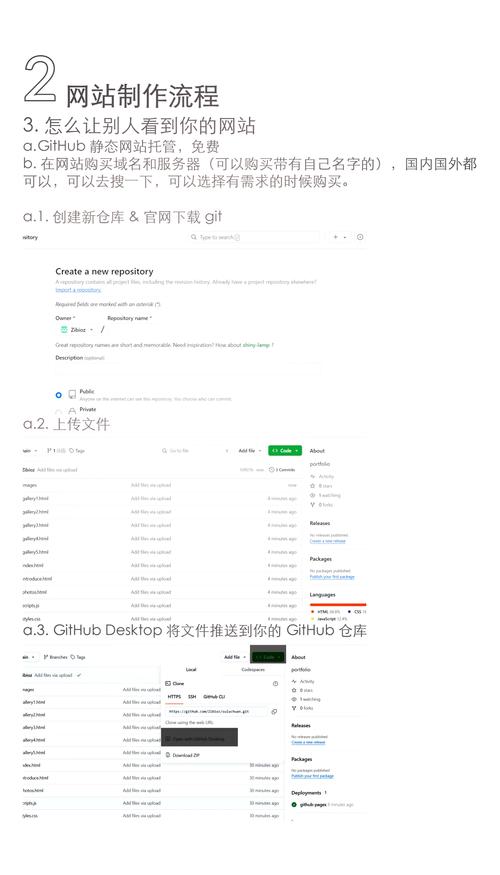
通过Git部署
如果你懂一点Git,这是最现代、最方便的版本控制方式。
- 将你的代码推送到GitHub、GitLab或Gitee等代码托管平台。
- 在你的网站服务商(如Vercel, Netlify, GitHub Pages)中连接你的代码仓库,设置自动部署,这样你每次只要在本地修改并推送代码,网站就会自动更新。
总结与建议
- 备份!备份!备份! 在修改任何文件之前,务必备份原始文件,这是防止你把网站改坏后无法恢复的唯一方法。
- 从简单开始:先改改文字、颜色,再挑战布局和功能。
- 善用浏览器开发者工具:它是你最好的朋友,能让你实时看到修改效果。
- 保持耐心:修改网页是一个不断尝试和调试的过程,遇到问题很正常,多搜索、多学习。
祝你修改愉快!