核心概念:工作台
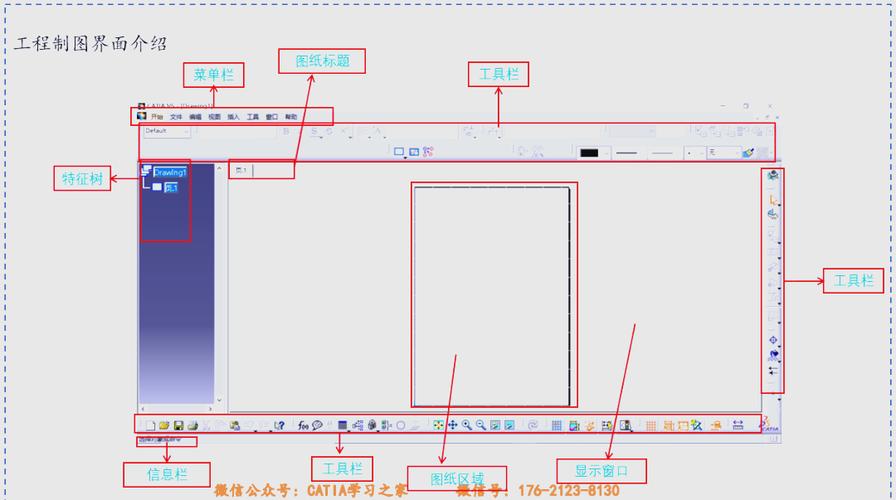
在开始之前,必须理解一个关键概念:工作台。
(图片来源网络,侵删)
CATIA 的功能被组织在不同的工作台中,零件设计”、“创成式外形设计”、“装配设计”等。自定义的命令是和工作台绑定的,你在“零件设计”工作台下添加的命令,只会在该工作台及其衍生的工作台中显示。
添加现有命令到工具栏(最常用)
这是最基本也是最常用的方法,用于将一个 CATIA 自带但未显示在当前工具栏上的命令(功能)添加到界面上。
操作步骤:
-
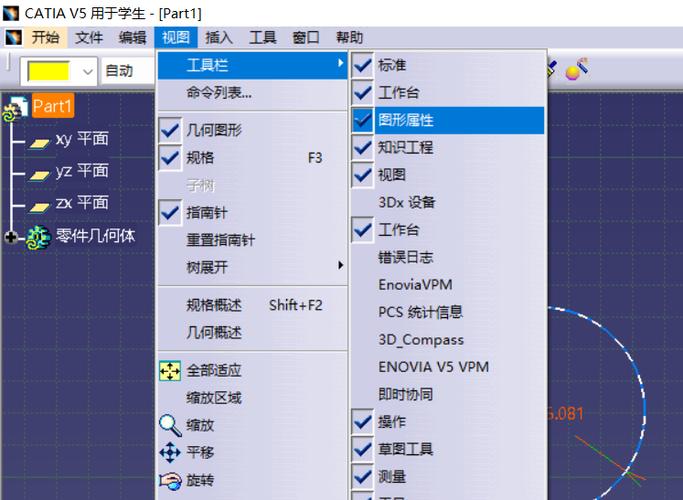
打开“自定义”对话框
 (图片来源网络,侵删)
- 点击 CATIA 顶部菜单栏的 工具 -> 自定义...。
- 或者,在任意工具栏上右键单击,在弹出的菜单中选择 自定义...。
-
选择要修改的工作台
- 在弹出的“自定义”对话框中,确保你处于 “命令” 选项卡下。
- 在左上角的 “类别” 列表中,选择你想要添加命令所属的工作台类别,如果你想在“零件设计”工作台下添加一个命令,就选择 “零件设计”。
-
找到并拖拽命令
- 在右侧的 “命令” 列表中,你会看到所有属于该类别的命令图标。
- 找到你想要添加的命令(在“草图编辑器”类别中找到“约束”命令),按住鼠标左键,将其拖拽到屏幕上任意一个已显示的工具栏中(草图工具”工具栏)。
- 当工具栏上出现一条黑线或一个插入标记时,松开鼠标左键。
-
确认并关闭
- 该命令图标就已经出现在你指定的工具栏上了。
- 点击 “确定” 或 “应用” 按钮关闭对话框。
提示:
(图片来源网络,侵删)
- 你可以随时通过反向拖拽(将工具栏上的命令图标拖回“自定义”对话框的命令列表中)来删除命令。
- 在“命令”选项卡下,你可以修改命令的图标或重命名命令的显示名称。
添加宏命令到工具栏
这是 CATIA 自动化中最强大的功能之一,可以将你录制或编写的 VBA 宏直接变成一个按钮,一键执行。
前提条件:
你必须已经有一个可用的宏文件(.CATScript 或 .vbs 格式),如果你还没有,可以先录制一个宏。
操作步骤:
-
打开“自定义”对话框
- 同样,通过 工具 -> 自定义... 打开对话框。
-
添加宏命令
- 在 “命令” 选项卡中,将左下角的 “命令” 列表滚动到最下方,你会看到一个名为 “宏” 的类别。
- 单击 “宏” 类别。
- 在右侧的命令列表中,默认是空的,你需要点击“添加命令...”按钮。
-
选择宏文件
- 在弹出的 “命令属性” 对话框中,点击 “宏:” 输入框右侧的 浏览按钮。
- 找到并选择你的宏文件(
MyMacro.CATScript)。 - 在下方的 “名称” 和 “图标” 中,你可以为这个宏命令设置一个易于识别的名称和图标。
- 点击 “确定”。
-
拖拽新命令到工具栏
- 你刚刚添加的宏命令就会出现在右侧的“命令”列表中。
- 像方法一一样,将其拖拽到你想要放置的工具栏上。
-
为宏命令添加参数(可选但重要)
- 很多宏在运行时需要参数,比如选择一个特定的元素、输入一个数值等。
- 再次打开 “自定义” 对话框,找到你刚刚添加的宏命令,右键单击它,选择 “命令编辑...”。
- 在弹出的对话框中,你可以设置:
- 宏参数: 指定宏运行时需要的参数,如果你的宏需要一个字符串输入,你可以在这里写一个默认值,或者留空让用户在运行时输入。
- 提示: 当用户将鼠标悬停在按钮上时,会显示这段提示文字。
添加外部程序命令到工具栏
这个功能非常强大,允许你将一个外部的 .exe 程序(比如一个计算器、一个批处理文件、或者一个复杂的自动化工具)集成到 CATIA 界面中。
操作步骤:
-
打开“自定义”对话框
- 同样,通过 工具 -> 自定义... 打开。
-
添加外部程序命令
- 在 “命令” 选项卡中,将左下角的 “命令” 列表滚动到最下方,你会看到 “应用程序” 类别。
- 单击 “应用程序” 类别。
- 在右侧的命令列表中,默认是空的,你需要点击“添加命令...”按钮。
-
选择外部程序
- 在弹出的 “命令属性” 对话框中:
- 在 “命令:” 输入框中,点击 浏览按钮,选择你想要执行的外部程序(
C:\Windows\System32\calc.exe)。 - 在 “名称” 和 “图标” 中,设置其显示名称和图标。
- 在 “命令:” 输入框中,点击 浏览按钮,选择你想要执行的外部程序(
- 点击 “确定”。
- 在弹出的 “命令属性” 对话框中:
-
拖拽新命令到工具栏
将新生成的“应用程序”命令拖拽到你指定的工具栏上。
高级技巧:
- 传递参数给外部程序: 你可以在外部程序的路径后面加上参数,如果你有一个
MyTool.exe程序,它可以接收一个文件名作为参数,你可以这样写:"C:\Path\To\MyTool.exe" "%1",这里的%1是一个特殊变量,当你在 CATIA 中选择一个元素(如一个零件)后点击这个按钮,CATIA 会自动将所选元素的路径传递给MyTool.exe。
总结与最佳实践
| 功能 | 优点 | 缺点 | 适用场景 |
|---|---|---|---|
| 添加现有命令 | 简单、快速、无需编程 | 只能使用 CATIA 自带功能 | 整理界面,将隐藏的常用功能调出 |
| 添加宏命令 | 高度自动化,可执行复杂逻辑,提高效率 | 需要学习 VBA 或 CATScript | 重复性操作、批量处理、自定义设计流程 |
| 添加外部程序 | 功能最强大,可集成任何外部工具 | 需要外部程序开发能力 | 调用专用计算器、连接数据库、与其他软件交互 |
最佳实践建议:
- 逻辑分组: 尽量将自定义的命令放在同一个新的、自定义的工具栏中,而不是散布在 CATIA 原有的工具栏里,这样便于管理和查找。
- 使用有意义的名称和图标: 为你的宏和外部程序命令设置清晰的名称和独特的图标,避免混淆。
- 分享工作台: 如果你创建了一套非常棒的自定义命令,并希望团队其他人也能使用,你可以将整个工作台的配置保存下来,在“自定义”对话框的 “工具栏” 选项卡下,可以导出和导入工具栏布局文件(
.CATSettings),这样就可以轻松地在团队中共享你的定制化界面。
希望这份详细的指南能帮助您在 CATIA 中高效地添加和管理命令!