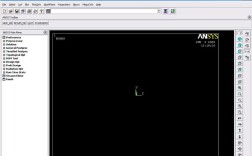
什么是 ANSYS 宏命令?
ANSYS 宏命令就是一个包含了一系列 ANSYS 命令的文本文件。
这个文件通常以 .mac 作为扩展名,当你执行这个宏文件时,ANSYS 就会像你手动输入一样,顺序地执行文件中的每一条命令。
一个简单的比喻:
- 手动操作: 你每天上班都要开车,经历“启动汽车 -> 挂挡 -> 踩油门 -> 打方向盘”等一系列步骤。
- 创建宏: 你把这些步骤写在一个“一键启动上班”的脚本里。
- 执行宏: 每天早上,你只需要按一下“一键启动上班”按钮(执行宏),汽车就会自动完成所有步骤,带你上班。
在 ANSYS 中,这个“一键启动上班”的按钮就是宏。
为什么要使用宏命令?(宏的优势)
使用宏命令可以带来诸多好处:
- 提高效率: 将重复性的、繁琐的操作(如建模、设置边界条件、求解、后处理等)打包成一个命令,一键完成,节省大量时间。
- 减少错误: 手动输入成百上千条命令很容易出错,宏命令一旦编写并验证无误,每次执行都能保证结果的一致性,避免了人为失误。
- 实现自动化和批处理: 宏可以调用其他 ANSYS 功能(如 APDL 循环、条件判断),实现参数化建模和求解,结合 ANSYS 的批处理模式,可以在后台无人工干预地完成整个分析流程,非常适合进行参数化研究或优化设计。
- 标准化和可复用性: 将成熟的、标准化的分析流程封装成宏,可以在团队中共享,确保每个人使用相同的方法和标准,保证了分析结果的可比性和可靠性。
- 创建自定义功能: 你可以编写宏来创建自己的“超级命令”,组合 ANSYS 的现有功能,实现 ANSYS 本身没有直接提供的复杂功能。
宏命令的创建方法
创建宏有几种主要方式,从简单到复杂:
直接创建文本文件(最常用)
这是最基本的方法,你可以使用任何文本编辑器(如 Windows 的记事本、Notepad++、VS Code,或者 ANSYS 自带的文本编辑器)来编写。
- 编写命令: 将你希望在 ANSYS 中执行的一系列命令按顺序写入一个文本文件。
- 保存文件: 将文件保存为
.mac扩展名。create_geom.mac。 - 执行宏: 在 ANSYS 的命令输入窗口中,输入
文件名(不带扩展名)并回车,输入create_geom。
示例:创建一个简单的几何模型宏 create_geom.mac
! --- 这是一个创建简单矩形的宏 ---
/PREP7                     ! 进入预处理模块
RECTNG, 0, 0.1, 0, 0.05    ! 创建一个矩形,x:0-0.1m, y:0-0.05m
ESIZE, 0.005              ! 设置全局单元尺寸为 5mm
AMESH, ALL                ! 对所有面进行网格划分
FINISH                    ! 退出预处理模块
使用 ANSYS 宏记录器(最简单)
ANSYS 提供了一个内置的记录器,可以自动记录你的 GUI 操作并生成宏。

- 开始记录: 在 ANSYS 菜单栏,选择
Utility Menu > Macro > Record Macro,会弹出一个对话框,让你输入宏的名称和保存路径。 - 执行操作: 像平常一样通过 GUI 进行操作(建模、划分网格等)。
- 停止记录: 操作完成后,再次选择
Utility Menu > Macro > Stop Recording。 - 编辑和优化: 记录器生成的宏通常会包含大量的
/UI, ...等与 GUI 相关的命令,你需要手动打开这个.mac文件,删除这些 GUI 命令,只保留核心的 APDL 命令,并对宏进行优化和注释。
在 ANSYS 中直接编写(最方便)
你可以在 ANSYS 界面中直接创建和编辑宏文件。
- 打开宏编辑器: 选择
Utility Menu > Macro > Edit Macro。 - 输入命令: 在弹出的文本框中输入你的 APDL 命令。
- 保存宏: 点击
Save按钮,输入宏的名称并保存,ANSYS 会自动将其保存在宏搜索路径中。
宏命令的执行与调用
执行宏有几种方式:
-
在命令窗口直接输入: 这是最直接的方式,确保宏文件位于 ANSYS 的宏搜索路径中(通常是 ANSYS 的
vXXX/macros/目录,或者你当前的工作目录)。/INPUT, my_macro, mac, 0 ! 标准调用方式
更简单的,直接输入宏名(不带扩展名):
my_macro
-
使用 /INPUT 命令:
/INPUT, filename, ext, opt
filename: 宏文件名(不带扩展名)。ext: 扩展名,默认为mac。opt: 执行选项。0表示在当前处理器中执行,1表示在新的顶级菜单中执行(不常用)。
-
通过 GUI 菜单执行: 选择
Utility Menu > Macro > Execute Macro,在弹出的对话框中选择你的宏文件并运行。 -
从工具栏执行: 你可以将常用的宏文件拖拽到 ANSYS 的工具栏上,创建一个快捷按钮,以后只需点击一下即可执行。
高级宏功能:参数化与控制流
真正的强大之处在于宏可以接受参数,并包含逻辑控制语句(如 *IF, *DO 循环)。
1 宏参数
宏可以像函数一样接受输入参数,实现参数化分析。
示例:参数化建模宏 param_geom.mac
! --- 宏定义,接受三个参数:长度、宽度、厚度 ---
/PREP7
! --- 清除之前的数据 ---
/CLEAR, NOSTART
! --- 使用参数创建几何 ---
! RECTNG, X1, X2, Y1, Y2
RECTNG, 0, LENGTH, 0, WIDTH
! --- 创建一个三维块 ---
! EXTOPT, ACLEAR, ACLEAR, , ,
! VEXT, NA, , , , , THICKNESS
EXTOPT, ACLEAR, 1
VEXT, ALL, , , , , THICKNESS
! --- 自动划分网格 ---
ESIZE, 0.01
VMESH, ALL
FINISH
如何调用这个宏: 在 ANSYS 命令窗口中,输入宏名,并将参数用逗号隔开:
param_geom, 0.2, 0.1, 0.05
这个命令会创建一个长 0.2m、宽 0.1m、拉伸厚度 0.05m 的几何模型。
2 控制流语句
宏内部可以使用 *IF-THEN-ELSE 和 *DO-ENDDO 来实现逻辑判断和循环。
示例:带循环的宏 loop_solve.mac
! --- 这个宏会对一系列载荷值进行求解 ---
/PREP7
! ... (建模和网格划分代码) ...
! 假设我们有一个模型已经建好
! 进入求解模块
/SOLU
! 定义载荷值数组
*SET, load_values, 100, 200, 300, 400, 500
! 开始循环
*DO, i, 1, 5, 1
    ! 清除之前的载荷和结果
    FDELE, ALL, ALL
    ANTYPE, STATIC
    ! 获取当前载荷值
    *GET, current_load, load_values, i
    ! 施加载荷
    F, 1, FY, -current_load
    ! 求解并保存结果
    SOLVE
    /POST1
    PLDISP
    *SET, result_file, 'result_', current_load, '.txt'
    /OUTPUT, result_file, TXT
    PRNSOL, U, COMP
    /OUTPUT
    ! 回到求解模块进行下一次循环
    /SOLU
*ENDDO
FINISH
宏的最佳实践与技巧
-
添加注释: 在宏的开头和关键步骤前添加注释(使用 ),说明宏的功能、参数含义和作者信息,方便自己和他人日后维护。
!*******************************************************************************
! 宏名称: create_geom.mac
! 功能: 创建一个参数化的矩形并划分网格
! 作者: Your Name
! 日期: 2025-10-27
! 参数:
!   LENGTH (X方向长度)
!   WIDTH  (Y方向宽度)
!*******************************************************************************
-
使用
/CLEAR和/UNITS: 在宏的开始处使用/CLEAR, NOSTART可以确保每次运行宏时都从一个干净的状态开始,避免旧数据干扰,使用/UNITS, SI可以统一单位制。 -
使用
/UI命令限制: 尽量避免在宏中使用/UI, ...等与 GUI 直接相关的命令,这会使宏变得“不纯净”,只能在图形界面下运行,且运行时会有窗口弹出,宏的理想状态是“静默”运行。 -
使用
/EOF: 在宏文件的末尾加上/EOF命令,可以明确告诉 ANSYS 宏到此结束,防止后续无关命令被意外执行。 -
管理宏搜索路径: ANSYS 会在特定路径下寻找宏文件,你可以通过以下命令查看或修改搜索路径:
*LIST, MACRO   ! 列出当前的宏搜索路径
*ABBR, MACRO_NAME, MACRO_FILE.mac  ! 创建一个宏的缩写别名
-
调试宏: 如果宏运行出错,可以使用以下方法调试:
- 分段执行: 将宏分成几部分,使用
/INPUT逐步执行,定位到出错的命令段。 - 查看输出窗口: 仔细阅读 ANSYS 输出窗口的错误信息,它会告诉你哪一行命令出了问题。
- 使用
/OUTPUT: 在宏的关键位置使用/OUTPUT, debug.txt, TXT将命令和输出重定向到一个文本文件,方便分析。
- 分段执行: 将宏分成几部分,使用
| 特性 | 描述 |
|---|---|
| 本质 | 一个包含 ANSYS 命令的文本文件(.mac)。 |
| 核心优势 | 自动化、效率高、减少错误、标准化、可复用。 |
| 创建方法 | 手动编写文本文件、使用宏记录器、在 ANSYS 内部编辑。 |
| 高级功能 | 参数化(接受输入参数)、控制流(*IF, *DO 循环)。 |
| 执行方式 | 命令窗口输入、/INPUT 命令、GUI 菜单、工具栏快捷方式。 |
| 最佳实践 | 添加注释、使用 /CLEAR、避免 GUI 命令、使用 /EOF、善用调试技巧。 |
宏命令是 ANSYS 高级用户的必备技能,从记录简单的重复操作开始,逐步学习参数化和控制流,你会发现 ANSYS 的分析能力被无限放大,能够解决越来越复杂的问题。