当然可以!改变网页字体颜色是一个非常基础且重要的网页设计技能,下面我将从简单到复杂,为你详细介绍几种主要的方法,并提供代码示例。

(图片来源网络,侵删)
使用内联样式(直接修改HTML标签)
这是最直接、最简单的方法,但通常不推荐用于大型网站,因为它会使HTML代码变得混乱,难以维护。
适用场景:快速测试、修改单个元素的样式。
语法:在HTML标签中使用 style 属性,并设置 color 属性。
示例代码:

(图片来源网络,侵删)
<!DOCTYPE html>
<html lang="zh-CN">
<head>
    <meta charset="UTF-8">内联样式示例</title>
</head>
<body>
    <h1 style="color: blue;">这是一个蓝色的标题</h1>
    <p style="color: #ff5733;">这是一个橙色的段落。</p>
    <p style="color: rgb(0, 128, 0);">这是一个绿色的段落。</p>
</body>
</html>
代码解释:
style="color: blue;":将标签内的文字颜色设置为蓝色。- 颜色值可以用多种方式表示:
- 关键字:
red,blue,green,black,white等。 - 十六进制码:
#ff5733(橙色),#000000(黑色),这是最常用的方式之一。 - RGB/RGBA:
rgb(0, 128, 0)(绿色),括号内是红、绿、蓝三个通道的值(0-255)。rgba(0, 128, 0, 0.5)还可以增加一个透明度参数(0为完全透明,1为完全不透明)。
- 关键字:
使用内部样式表(在HTML文件中定义CSS)
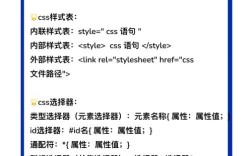
这种方法将所有CSS代码集中在一个<style>标签内,位于<head>部分,它比内联样式更有条理,适用于单个网页的样式定义。
适用场景:单个网页的样式设计。
示例代码:

(图片来源网络,侵删)
<!DOCTYPE html>
<html lang="zh-CN">
<head>
    <meta charset="UTF-8">内部样式表示例</title>
    <style>
        /* 为所有 h1 标签设置颜色 */
        h1 {
            color: navy;
        }
        /* 为所有 class 为 "highlight" 的元素设置颜色 */
        .highlight {
            color: purple;
            font-weight: bold; /* 加粗 */
        }
        /* 为所有 id 为 "warning" 的元素设置颜色 */
        #warning {
            color: red;
        }
    </style>
</head>
<body>
    <h1>这是一个深蓝色的标题</h1>
    <p>这是一个普通的黑色段落。</p>
    <p class="highlight">这个段落是紫色的,并且被加粗了。</p>
    <p id="warning">这是一个非常重要的警告信息,显示为红色。</p>
</body>
</html>
代码解释:
<style>标签放在<head>里。- 在
<style>中,我们使用CSS选择器来指定哪些HTML元素要应用这个样式。h1:选择所有<h1>.highlight:选择所有class属性为"highlight"的元素。#warning:选择所有id属性为"warning"的元素。
使用外部样式表(最佳实践,推荐)
这是最专业、最推荐的方法,它将所有的CSS代码写在一个单独的.css文件中,然后在HTML文件中引用这个文件。
优点:
- 内容与表现分离:HTML只负责内容,CSS只负责样式,代码更清晰。
- 可重用性:一个CSS文件可以被多个HTML文件引用,大大提高了开发效率。
- 易于维护:修改网站主题时,只需修改一个CSS文件即可。
操作步骤:
创建一个CSS文件 (styles.css)
/* styles.css 文件内容 */
/* 为所有 h1 标签设置颜色 */
h1 {
    color: #2c3e50; /* 深灰色 */
}
/* 为所有 class 为 "highlight" 的元素设置颜色 */
.highlight {
    color: #e74c3c; /* 红色 */
    font-weight: bold;
}
/* 为所有 id 为 "warning" 的元素设置颜色 */
#warning {
    color: #c0392b; /* 更深的红色 */
}
在HTML文件中引用这个CSS文件
<!DOCTYPE html>
<html lang="zh-CN">
<head>
    <meta charset="UTF-8">外部样式表示例</title>
    <!-- 这一行是关键! -->
    <link rel="stylesheet" href="styles.css">
</head>
<body>
    <h1>这是一个深灰色的标题</h1>
    <p>这是一个普通的黑色段落。</p>
    <p class="highlight">这个段落是红色的,并且被加粗了。</p>
    <p id="warning">这是一个非常重要的警告信息,显示为深红色。</p>
</body>
</html>
代码解释:
<link rel="stylesheet" href="styles.css">这行代码告诉浏览器:“请从styles.css这个文件中读取样式,并应用到当前这个HTML页面上。”- 确保
href属性中的文件名和路径是正确的。
使用浏览器开发者工具(临时修改和调试)
这是一个非常强大的工具,主要用于临时修改、调试和学习,修改后的效果只在当前浏览器会话中有效,刷新页面就会恢复原状。
操作步骤:
- 在网页上任意位置右键点击,选择“检查”(或“Inspect”)。
- 这会打开浏览器的开发者工具,默认会定位到你点击元素的HTML代码上。
- 在开发者工具的Elements(元素)面板中,找到你想要修改颜色的HTML标签(
<p>)。 - 在该标签的
style属性上双击,你就可以直接输入新的CSS样式,color: green;。 - 按下回车键,网页上的字体颜色就会立刻改变。
优点:
- 即时预览:无需保存文件,即可看到修改效果。
- 学习利器:可以查看任何网站的CSS代码,学习它们是如何实现样式的。
| 方法 | 优点 | 缺点 | 适用场景 |
|---|---|---|---|
| 内联样式 | 简单直接,无需额外文件 | 代码混乱,难以维护,不推荐用于生产 | 快速测试、单个元素的临时修改 |
| 内部样式表 | 集中管理,适合单页 | 与HTML文件耦合,不利于多页复用 | 单个网页的快速开发 |
| 外部样式表 | 最佳实践与样式,可重用,易于维护 | 需要创建和引用额外文件 | 所有正式的网站和项目开发 |
| 开发者工具 | 即时预览,方便调试 | 修改是临时的,刷新页面即失效 | 调试、学习、临时修改 |
对于任何正式的网站项目,强烈推荐使用外部样式表(方法三),这是行业标准,能让你的项目更专业、更易于维护。