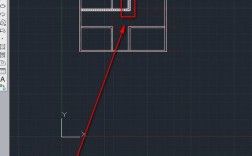
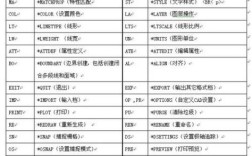
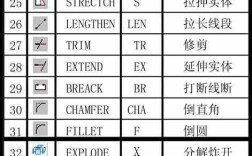
ARRAY 命令用于将选定的对象(如直线、圆、块等)按照指定的方式创建多个副本,并将这些副本排列成有规律的图形,这极大地提高了绘制重复性元素的效率,例如楼梯、窗户、法兰螺栓孔等。
(图片来源网络,侵删)
如何启动 ARRAY 命令
有四种主要方式可以启动该命令:
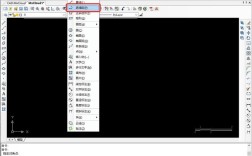
- 功能区: 在“默认”选项卡下的“修改”面板中,点击“阵列”下拉箭头,选择所需的阵列类型。
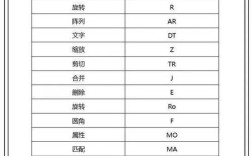
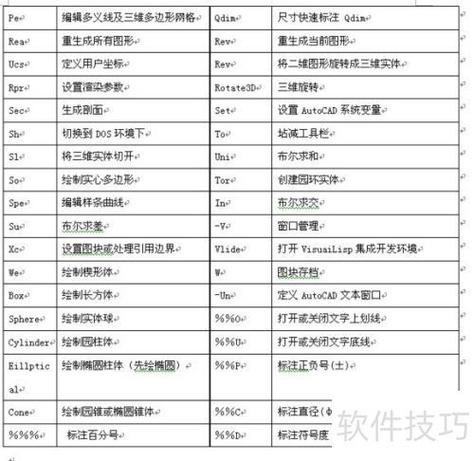
- 命令行: 直接在命令行输入
ARRAY或其快捷键AR,然后按回车键。 - 菜单栏: 依次点击“修改” -> “阵列”,然后选择阵列类型(在较新的 AutoCAD 版本中,此方法已不常用)。
- 工具栏: 在经典工具栏或快速访问工具栏中找到阵列图标。
启动命令后,AutoCAD 会首先提示你选择对象,然后会根据你选择的阵列类型,弹出相应的设置选项或动态提示。
ARRAY 命令的三种主要类型
AutoCAD 提供了三种阵列类型,每种适用于不同的场景:
矩形阵列
用途: 将对象创建成行和列的网格状排列。
(图片来源网络,侵删)
特点:
- 需要指定行数、列数以及行间距和列间距。
- 间距可以是正值也可以是负值,正数表示向右或向上阵列,负数表示向左或向下阵列。
- 可以设置阵列的旋转角度。
操作步骤(以命令行 AR 为例):
- 输入
AR,按回车。 - 选择要阵列的对象,按回车。
- 在弹出的选项中,选择 “矩形”。
- 根据提示进行设置:
- “关联”: 默认为“是”,所有阵列对象是一个整体,可以统一编辑,如果改为“否”,每个对象都是独立的。
- “基点”: 阵列的参考点,通常使用默认值即可。
- “计数”: 指定行数和列数。
- “间距”: 指定行间距和列间距。
- “列”: 指定列的总距离。
- “层级”: 用于 3D 建模,设置 Z 轴方向的层数和间距。
- 设置完成后,按回车或点击“关闭阵列”完成。
示例: 创建一个 4x3 的窗户阵列,行间距为 1500,列间距为 3000。
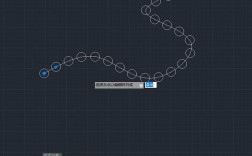
路径阵列
用途: 沿着指定的路径(如直线、多段线、圆、样条曲线等)均匀分布对象。
(图片来源网络,侵删)
特点:
- 路径可以是开放的也可以是闭合的。
- 可以控制项目(对象副本)的数量、间距或分布方式。
- 对象可以与路径对齐,也可以保持原始方向。
操作步骤:
- 输入
AR,按回车。 - 选择要阵列的对象,按回车。
- 在弹出的选项中,选择 “路径”。
- 选择一条已经存在的路径曲线。
- 根据提示进行设置:
- “方法”: 选择“定数等分”(指定项目数量)或“测量”(指定项目间距)。
- “项目”: 如果选择“定数等分”,在这里输入总项目数。
- “间距”: 如果选择“测量”,在这里输入间距。
- “对齐项目”: 控制对象是否随着路径的方向旋转,通常建议勾选。
- “Z 方向”: 控制对象是否与路径的 Z 轴对齐(用于 3D)。
- 设置完成后,按回车完成。
示例: 沿着一条弯曲的花园小路,均匀放置路灯。
极轴阵列
用途: 围绕一个中心点(基点)在圆周上均匀分布对象。
特点:
- 常用于创建法兰盘上的螺栓孔、齿轮的齿、装饰图案等。
- 可以设置项目总数、填充角度(阵列的总角度范围)。
- 可以包含原始对象。
- 项目间可以关联,形成一个整体。
操作步骤:
- 输入
AR,按回车。 - 选择要阵列的对象,按回车。
- 在弹出的选项中,选择 “极轴”。
- 指定阵列的 中心点(可以通过拾取点或输入坐标来确定)。
- 根据提示进行设置:
- “关联”: 同矩形阵列。
- “项目”: 指定阵列中对象的总数(包括原始对象)。
- “填充”: 指定阵列的总角度(360° 为一个整圆,180° 为半圆)。
- “项目间角度”: 指定相邻两个对象之间的角度(系统会根据“项目”和“填充”自动计算)。
- “行”: 用于创建多圈极轴阵列,可以设置行数和行间距。
- “旋转项目”: 控制对象是否围绕基点自身旋转,通常对于螺栓孔等需要勾选。
- 设置完成后,按回车完成。
示例: 在一个圆形法兰上创建 8 个均匀分布的螺栓孔。
ARRAY 命令的通用选项
无论使用哪种阵列类型,以下选项都是通用的:
- “关联”: 这是现代 AutoCAD 阵列最重要的特性。
- 是: 所有阵列对象被视为一个“阵列”对象,你可以点击阵列中的任意一个,整个阵列都会被选中,在“阵列”上下文选项卡中,可以修改所有参数(行数、列数、间距等),非常方便。
- 否: 每个阵列对象都是独立的,与其他对象没有关联,修改一个不会影响其他。
- 基点: 阵列的参考点,对于矩形阵列,通常是对象的插入点;对于极轴阵列,是旋转的中心点。
- 退出: 完成阵列创建。
- 保存当前点: 将当前的光标位置保存为基点,用于复杂的动态操作。
如何编辑已有的阵列
在 AutoCAD 中编辑一个“关联”的阵列非常简单:
- 直接点击:用鼠标左键单击阵列中的任意一个对象。
- 激活选项卡:此时会自动弹出“阵列创建”上下文选项卡。
- 修改参数:在该选项卡中,你可以实时修改行数、列数、间距、项目数、填充角度等所有参数。
- 预览并确认:修改时图形会实时更新,满意后点击“关闭阵列”即可。
如果阵列是“非关联”的,或者你只想修改阵列中的单个对象,那么阵列就等同于多个普通对象,需要单独编辑。
总结与技巧
| 阵列类型 | 适用场景 | 关键参数 |
|---|---|---|
| 矩形阵列 | 创建规则的网格,如建筑平面图中的窗户、砖块。 | 行数、列数、行间距、列间距 |
| 路径阵列 | 沿曲线分布,如道路护栏、装饰线条、管道支架。 | 路径、项目数、项目间距、对齐方式 |
| 极轴阵列 | 创建围绕中心点的圆形分布,如螺栓孔、齿轮、钟表刻度。 | 中心点、项目数、填充角度、旋转项目 |
技巧:
- 善用
ARRAY命令的动态预览:在设置参数时,移动鼠标可以实时看到阵列效果,帮助你快速找到正确的数值。 - “关联”是首选:除非有特殊需要,否则尽量保持“关联”状态,以便于后续的整体编辑。
- 巧用“对象捕捉”:在指定中心点或基点时,务必开启对象捕捉,以确保阵列的精确性。
ARRAYCLASSIC命令:如果你习惯旧版 AutoCAD(如 2008 版及以前)的阵列对话框,可以在命令行输入ARRAYCLASSIC来调出它。
掌握 ARRAY 命令是提高 AutoCAD 绘图效率的关键一步,希望这份详细的解释能帮助你更好地理解和使用它。