- 在 iOS App 中使用 SSH 客户端:这是最常见和最简单的方法,适合连接和管理远程服务器、路由器等。
- 在越狱的 iOS 设备上使用终端:这需要设备越狱,可以在本地设备上获得一个类似 macOS 或 Linux 的命令行环境。
下面我将详细介绍这两种方法。

(图片来源网络,侵删)
在非越狱设备上使用 SSH App (推荐)
对于绝大多数普通用户来说,这种方法最实用,您需要从 App Store 下载一个支持 SSH 协议的终端模拟器应用。
推荐的 App
- Blink Shell (付费,功能强大,高度可定制)
- Termius (免费/付费,界面现代,支持 SFTP 和密钥管理)
- a-Shell (免费/付费,更像一个本地的 Shell,也支持 SSH)
- Working Copy (付费,主要是一个 Git 客户端,但内置了优秀的 SSH 功能)
- iOS Server (免费,可以让你将 iPhone/iPad 变成一个 SSH 服务器,方便从电脑连接)
以 Termius 为例,详细步骤:
第 1 步:下载并安装 App 在 App Store 中搜索 "Termius" 或您选择的应用,然后下载并安装到您的 iOS 设备上。
第 2 步:创建新的主机连接
- 打开 Termius App。
- 点击底部的 "+" 号,然后选择 "New Host" (新建主机)。
第 3 步:填写连接信息 在 "New Host" 页面,您需要填写以下信息:

(图片来源网络,侵删)
- Alias (别名):给这个连接起一个容易识别的名字,"我的 VPS" 或 "Home Router"。
- Hostname (主机名):这是您要连接的服务器的 IP 地址或域名。
- 示例:
168.1.100(局域网内设备) 或your-server.com(公网服务器)。
- 示例:
- Port (端口):默认 SSH 端口是
22,如果您的服务器使用了其他端口,请在此处填写。 - Username (用户名):您在服务器上使用的用户名,
root,admin, 或您的普通用户名。 - Password (密码):对应用户的密码。注意:为了安全,Termius 会建议您使用 "Key" (密钥) 认证,而不是密码。
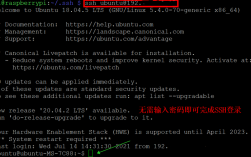
第 4 步:连接 填写完信息后,点击右上角的 "Save" (保存),然后您会在主机列表中看到刚才创建的连接,点击它,如果使用密码认证,App 会提示您输入密码,输入正确后,即可成功连接到远程服务器,并看到一个命令行界面。
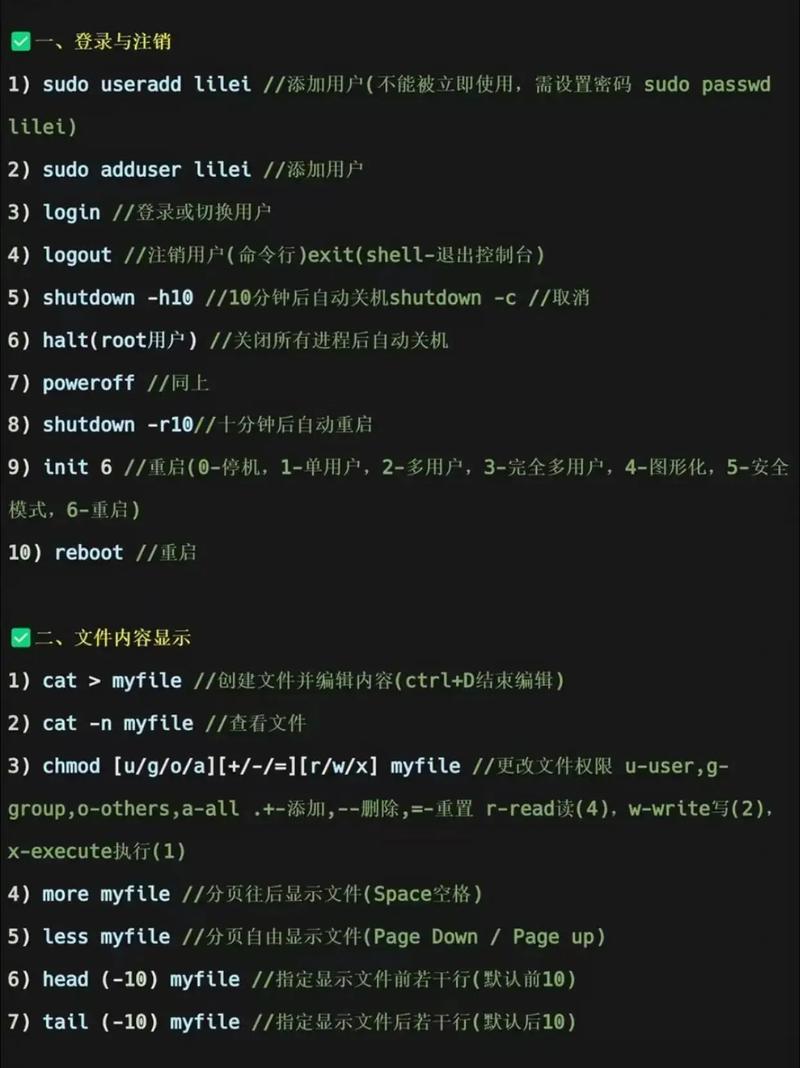
第 5 步:使用 SSH 命令 连接成功后,您就可以在这个终端里输入任何标准的 Linux/Unix 命令了,
ls -la:列出文件和目录。pwd:显示当前工作目录。cd /var/log:切换目录。cat /etc/os-release:查看系统信息。ssh user@another-server:从这个已连接的服务器再跳转到另一个服务器。
在越狱设备上使用本地终端
这种方法需要您的 iOS 设备已经越狱,并且安装了 Cydia/Sileo,这主要是给开发者和高级用户使用的。
准备工作
- 越狱的 iOS 设备:例如使用 Checkra1n 或 Unc0ver 等工具越狱。
- 安装软件源:在 Cydia/Sileo 中添加 BigBoss 或其他包含命令行工具的源。
- 安装核心组件:
- OpenSSH:提供 SSH 客户端和服务器功能。
- Apt:包管理器,用于安装其他软件。
- Core Utilities:包含
ls,cd,pwd等基本命令。 - bash/zsh:提供 Shell 环境。
安装步骤 (以 Cydia 为例)
- 打开 Cydia。
- 点击底部的 "搜索" (Search)。
- 搜索并安装以下包:
OpenSSHAptCore Utilitiesbash或zsh(推荐zsh,功能更强大)
- 安装完成后,重启设备。
如何使用本地终端
- 从桌面寻找:越狱后,可能会有一个 "MobileTerminal" 或类似的图标在桌面上,点击即可打开。
- 通过 SSH 连接自己:这是最酷的一点,您可以从电脑上使用 SSH 客户端连接到您自己的 iPhone/iPad。
- 获取 IP 地址:在 iPhone 的 MobileTerminal 中输入
ifconfig | grep "inet "查看您的 IP 地址(通常是en0或bridge100下的那个)。 - 从电脑连接:在您的 Mac 或 Linux 电脑的终端中输入:
ssh mobile@<iPhone的IP地址>
- 默认密码是
alpine。首次登录后,请立即修改密码!passwd
然后输入新密码两次。
 (图片来源网络,侵删)
- 获取 IP 地址:在 iPhone 的 MobileTerminal 中输入
在本地终端中执行命令
一旦您打开了 MobileTerminal,您就在一个本地的命令行环境中了,您可以在这里直接操作 iOS 文件系统,安装更多工具(例如通过 apt install vim 安装编辑器),或者用它来测试脚本等。
安全建议
无论使用哪种方法,都请务必注意安全:
- 使用强密码:避免使用简单密码。
- 优先使用 SSH 密钥认证:在 App 中配置 SSH 密钥比使用密码更安全,这需要您在服务器端配置公钥,并将私钥安全地导入到 App 中。
- 更改默认密码:如果您的服务器或越狱设备有默认密码(如
alpine),请第一时间修改。 - 只在可信网络下使用:避免在公共 Wi-Fi 下连接不安全的 SSH 服务器。
| 特性 | 方法一 (SSH App) | 方法二 (越狱终端) |
|---|---|---|
| 设备要求 | 无需越狱 | 必须越狱 |
| 主要用途 | 连接和管理远程服务器 | 本地设备命令行操作、开发、测试 |
| 易用性 | 非常简单,适合所有用户 | 较复杂,适合高级用户/开发者 |
| 推荐度 | ⭐⭐⭐⭐⭐ (最常用) | ⭐⭐ (特定需求) |
对于绝大多数用户,方法一是唯一需要了解的,直接去 App Store 找一个评价好的 SSH App 即可。