下面我将从 “如何显示标尺” 到 “如何精确定位标尺”,再到 “如何利用标尺进行设计”,为你进行详细讲解。

(图片来源网络,侵删)
如何显示和隐藏标尺
这是最基本的一步。
-
使用菜单栏
- 点击顶部菜单栏的
视图(View)。 - 在下拉菜单中,选择
标尺(Rulers)。 - 当标尺显示时,旁边会有一个对勾 (✓),再次点击可以隐藏。
- 点击顶部菜单栏的
-
使用快捷键 (最常用)
- 按下键盘上的
Ctrl + R(在 Mac 上是Cmd + R)。 - 这是最快、最常用的方法,再次按下快捷键可以隐藏标尺。
- 按下键盘上的
如何定位和移动标尺的零点 (0,0 坐标)
标尺的交汇点(左上角)被称为 “零点” (Zero Point),它的坐标是 (0,0),移动零点可以自定义你画布的坐标原点,这对于精确对齐特定位置非常有用。

(图片来源网络,侵删)
-
如何移动零点:
- 将鼠标光标移动到 左上角标尺的交汇处。
- 光标会变成一个 双箭头 的形状 (↖)。
- 按住鼠标左键并拖动,你会看到一条十字线跟随你的光标移动。
- 将十字线拖动到你希望成为新零点的位置(某个图层中心、某个参考点等),然后松开鼠标。
- 你的标尺就以你设定的点为原点了。
-
如何重置零点:
- 当你将零点移动后,如果想恢复到默认的左上角位置。
- 在标尺的 任何位置双击鼠标左键,零点就会立即重置到左上角。
如何更改标尺的单位
默认情况下,标尺的单位是“像素”,但根据设计需求,你可能需要切换到厘米、毫米、英寸、点或百分比等。
-
使用菜单栏
 (图片来源网络,侵删)
- 点击顶部菜单栏的
编辑(Edit) (在 Mac 上是Photoshop菜单)。 - 选择
首选项(Preferences) >单位和标尺(Units & Rulers)。 - 在弹出的对话框中,找到
标尺(Rulers) 选项,从下拉菜单中选择你需要的单位。 - 点击 “确定”。
- 点击顶部菜单栏的
-
右键单击标尺 (最快)
- 在 水平或垂直标尺的任何位置,点击鼠标 右键。
- 会弹出一个单位选择菜单。
- 直接选择你需要的单位即可,无需确认,非常方便。
如何利用标尺进行设计 (核心功能)
标尺的真正价值在于它能帮助你创建 参考线。
创建参考线
参考线是浮在画布上的非打印线条,用于对齐和布局。
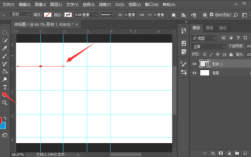
- 从水平标尺创建: 将鼠标光标移动到 顶部水平标尺 上,按住鼠标左键并向下拖动,即可创建一条水平参考线。
- 从垂直标尺创建: 将鼠标光标移动到 左侧垂直标尺 上,按住鼠标左键并向右拖动,即可创建一条垂直参考线。
精确定位参考线
如果你需要将参考线精确地定位在某个数值上(画布正中间的 500px 处),直接拖拽可能不够准。
- 方法:使用“新建参考线”对话框
- 点击顶部菜单栏的
视图(View) >新建参考线(New Guide...)。 - 在弹出的对话框中,你可以选择 “水平” (Horizontal) 或 “垂直” (Vertical)。
- 在 “位置” (Position) 输入框中,直接输入你想要的精确数值。
- 点击 “确定”,参考线就会被精确地放置在你指定的位置。
- 点击顶部菜单栏的
锁定、隐藏和删除参考线
-
隐藏/显示参考线:
- 快捷键:
Ctrl + ;(Mac:Cmd + ;),这是切换参考线显示/隐藏的常用快捷键。 - 菜单栏:
视图>显示>参考线。
- 快捷键:
-
锁定参考线:
- 为了防止误操作,可以锁定参考线。
- 菜单栏:
视图>锁定参考线,锁定后,你将无法移动或删除参考线,再次点击可解锁。
-
删除参考线:
- 删除单条: 使用 “移动工具” (V),将光标放在参考线上,当光标变成双箭头时,直接拖回标尺即可删除。
- 删除全部: 点击菜单栏
视图>清除参考线。
标尺的其他辅助功能
-
智能参考线:
- 这是一个非常强大的功能,开启后,当你移动图层时,PS 会自动显示对齐线,帮助你与画布边缘、中心或其他图层的边缘、中心对齐。
- 开启方式:
视图>显示>智能参考线,快捷键是Ctrl + Shift + U(Mac:Cmd + Shift + U)。
-
网格:
- 网格是覆盖整个画布的线条,常用于版式设计、图标绘制等,帮助保持元素间距的一致性。
- 开启方式:
视图>显示>网格,快捷键是Ctrl + '(Mac:Cmd + ')。
| 功能 | 操作方法 | 快捷键 |
|---|---|---|
| 显示/隐藏标尺 | 菜单:视图 > 标尺 |
Ctrl + R (Mac: Cmd + R) |
| 移动零点 | 在标尺左上角交汇处拖动 | - |
| 重置零点 | 在标尺任意位置双击 | - |
| 更改标尺单位 | 右键单击标尺 | - |
| 创建参考线 | 从标尺拖出 | - |
| 精确定位参考线 | 视图 > 新建参考线... |
- |
| 隐藏/显示参考线 | 菜单:视图 > 显示 > 参考线 |
Ctrl + ; (Mac: Cmd + ;) |
| 删除所有参考线 | 视图 > 清除参考线 |
- |
掌握这些操作,你就可以在 Photoshop 中像专业人士一样,利用标尺进行精确、高效的排版和设计了。