当然可以!使用 Photoshop (PS) 画火箭是一个非常有趣且能练习多种工具和技巧的过程,下面我将为你提供一个从易到难、分步骤的详细教程,适合不同水平的用户。
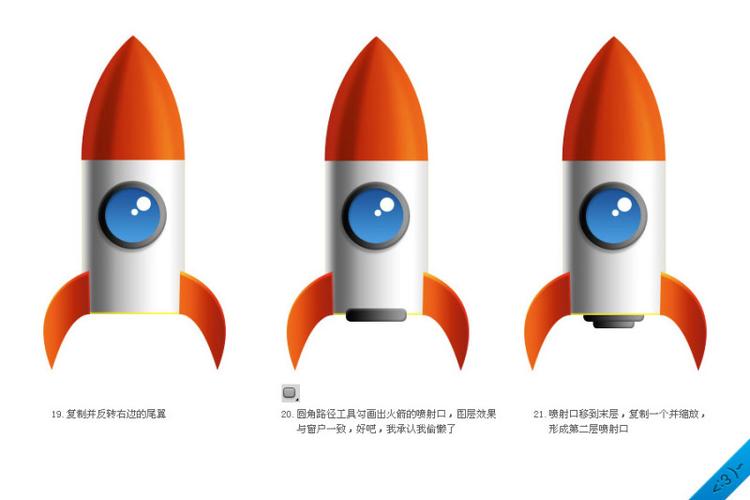
(图片来源网络,侵删)
我们将主要使用 形状工具、钢笔工具 和 图层样式 来创建一个简洁而现代的火箭。
使用形状工具快速绘制(适合新手)
这种方法最快,利用 PS 自带的形状和布尔运算,可以快速搭建出火箭的轮廓。
第一步:创建画布和新建图层
- 打开 Photoshop,按
Ctrl + N(Mac:Cmd + N) 新建一个画布,建议尺寸为 1920x1080 像素,背景色为白色。 - 在右侧图层面板底部,点击“新建图层”按钮,创建一个新图层,这有助于保持你的工作整洁。
第二步:绘制火箭主体
- 选择 矩形工具,在顶部选项栏的“填充”和“描边”中,选择 无填充 和 黑色描边(描边宽度可以设为 3-5px)。
- 在画布上按住
Shift键拖动,画一个正方形。 - 保持矩形选中的状态,按
Ctrl + T(Mac:Cmd + T) 自由变换,按住Shift键将正方形旋转 45 度,使其成为一个菱形,这就是火箭的下半部分。
第三步:绘制火箭头部
- 选择 多边形工具(它和矩形、椭圆等在一个工具组里)。
- 在顶部选项栏中,将“边数”设置为 3。
- 同样选择 无填充 和 黑色描边。
- 在菱形的上方,画一个向下的三角形,作为火箭的头部,可以调整大小,使其与菱形上端宽度匹配。
第四步:合并形状(布尔运算)
- 在图层面板中,确保你的“背景”图层是隐藏的(点击眼睛图标)。
- 按住
Ctrl(Mac:Cmd) 键,依次点击你创建的菱形图层和三角形图层,将它们同时选中。 - 点击顶部菜单栏的
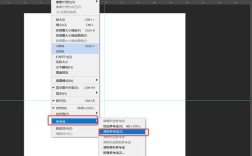
窗口->属性,打开属性面板。 - 在属性面板中,找到“布尔运算”图标,点击 “合并形状组件”,这样你的火箭轮廓就变成一个整体了。
第五步:绘制火箭尾翼
- 再次选择 多边形工具,将“边数”设置为 3。
- 在火箭主体菱形的下方,画一个向上的小三角形,作为尾翼。
- 同样,选中主体和尾翼图层,使用 “合并形状组件” 将它们合并。
第六步:添加细节和颜色
- 填充颜色:在图层面板中,双击合并后的火箭形状图层,打开“图层样式”窗口。
- 在左侧勾选 “颜色叠加”,点击颜色块选择你喜欢的火箭颜色(比如红色、蓝色或银色),点击“确定”。
- 添加高光:新建一个图层,使用 矩形选框工具 在火箭主体上画一个细长的选区,填充为白色。
- 将白色图层的 不透明度 降低到 20%-30%,然后按
Ctrl + Alt + G(Mac:Cmd + Option + G) 创建剪贴蒙版,这样高光就只会显示在火箭上了。 - 添加火焰:新建一个图层,选择 画笔工具,设置一个柔边的圆形画笔,颜色为橙色和红色,在火箭尾部涂抹出火焰效果。
至此,一个简单的火箭就完成了!
使用钢笔工具精细绘制(适合进阶)
钢笔工具可以让你绘制任意形状的火箭,控制更精细,效果更专业。
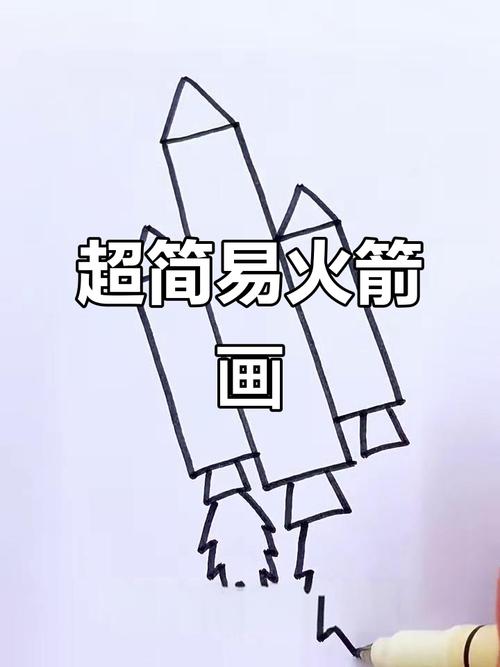
(图片来源网络,侵删)
第一步:创建画布和新建图层
与方法一相同,新建一个空白画布和一个新图层。
第二步:绘制火箭主体轮廓
- 选择 钢笔工具。
- 在顶部选项栏,确保路径模式是 “路径”(不是形状或像素)。
- 在画布上点击,创建第一个锚点,然后移动鼠标到下一个位置点击,会创建一条直线段。
- 绘制曲线:在需要弯曲的地方,点击并拖动鼠标,会拖出方向线,通过调整方向线的长度和角度来控制曲线的弧度。
- 依次点击和拖动,绘制出火箭的整体轮廓:从尖尖的头部,到中间的圆柱形机身,再到底部的尾翼,最后将路径闭合(点击第一个锚点)。
第三步:填充颜色
- 保持钢笔工具选中,在画布上右键,选择 “建立选区”。
- 在弹出的窗口中,可以适当“羽化”0.5像素,让边缘更平滑,然后点击“确定”。
- 现在你有了一个火箭的选区,新建一个图层,按
Alt + Delete(Mac:Option + Delete) 填充前景色(比如灰色)。
第四步:添加高光和阴影(图层样式)
- 双击火箭图层,打开“图层样式”窗口。
- 内阴影:模拟火箭头部的凹陷,选择一个深一点的灰色,调整角度和距离,让头部看起来更有立体感。
- 内发光:可以模拟火箭窗口或发动机的光。
- 渐变叠加:给火箭主体添加一个从亮到暗的渐变,增强立体感,从浅灰色到深灰色。
- 描边:给火箭轮廓加一个深色的描边,让它更突出。
第五步:绘制窗户和细节
- 新建一个图层,使用 椭圆选框工具 在火箭头部画一个正圆选区。
- 填充一个深蓝色或黑色,然后使用 高斯模糊 滤镜让它看起来像玻璃。
- 新建一个图层,用 画笔工具 在窗户内部点一个高光点,模拟玻璃反光。
- 用同样的方法,在火箭侧面画一些条纹或装饰。
第六步:绘制逼真的火焰
- 新建一个图层,放在火箭图层的下方。
- 选择 画笔工具,调整一个较大的、边缘柔和的笔刷。
- 选择 橙色 作为前景色,黄色 作为背景色(在画笔设置中启用“颜色动态”或“不透明度抖动”)。
- 在火箭尾部,由下往上、由外向内涂抹,画出火焰的大致形状。
- 新建一个更小的图层,用白色或亮黄色的画笔在火焰中心点几个亮点,模拟最热的部分。
通过这两种方法,你都可以在 Photoshop 中画出漂亮的火箭,方法一快速高效,方法二精细专业,建议你先从方法一开始练习,熟悉基本操作后,再尝试用钢笔工具创作更复杂的作品。
祝你玩得开心!