Telnet 本身没有一个像 FTP(如 进入本地 shell)那样独立的、可以在远程会话中随时调用的“命令模式”,所谓的“命令模式”通常指的是 Telnet 客户端程序本身所支持的、用于控制和管理 Telnet 连接的本地命令。
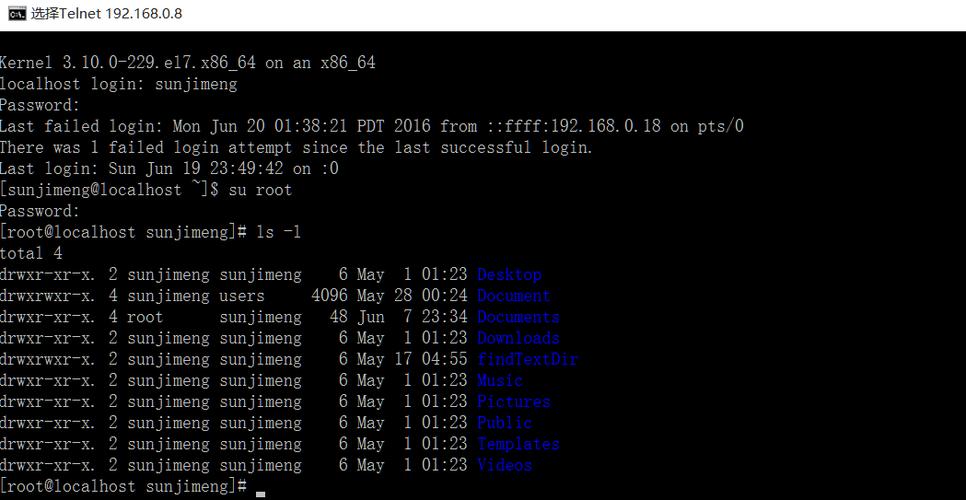
这些命令不是发送给远程服务器的,而是在你的本地终端(命令行)输入,用来管理当前的 Telnet 会话,不同的操作系统(Windows 和 Linux/macOS)的 Telnet 客户端,其支持的命令略有不同。
下面我们分两部分来详细说明:
- Windows Telnet 客户端的命令模式
- Linux/macOS Telnet 客户端的命令模式
Windows Telnet 客户端的命令模式
在 Windows 系统中,你需要先通过 telnet 命令进入 Telnet 客户端环境,然后才能使用其内部命令。
如何进入 Telnet 客户端环境
打开命令提示符(CMD),输入 telnet 并回车,你会看到 Microsoft Telnet> 提示符,这表示你已经进入了 Telnet 的命令模式。
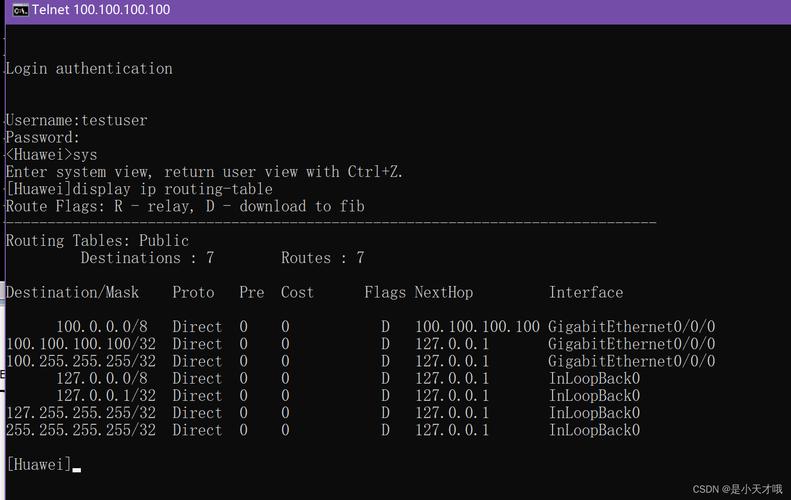
C:\> telnet
Welcome to Microsoft Telnet Client
Escape character is 'CTRL+]'
Microsoft Telnet>
你就可以在这个提示符下输入各种 Telnet 命令了。
常用 Windows Telnet 命令
| 命令 | 全称 | 描述 | 示例 |
|---|---|---|---|
open |
Open | 连接到指定的远程主机,这是最常用的命令。 | open example.com 23 |
close |
Close | 关闭当前连接,但保持在 Telnet 客户端环境中,可以连接其他主机。 | close |
quit |
Quit | 退出 Telnet 客户端程序,返回到 Windows 命令提示符。 | quit |
display |
Display | 显示当前 Telnet 客户端的设置,如转义字符、日志记录等。 | display |
set |
Set | 设置 Telnet 客户端的参数。 | localecho (开启本地回显) |
unset |
Unset | 取消某个已设置的参数。 | unset localecho (关闭本地回显) |
status |
Status | 显示当前连接的状态。 | status |
/ help |
Help | 显示所有可用的 Telnet 命令及其帮助信息。 | 或 help open |
实际操作示例
-
启动 Telnet 客户端
C:\> telnet
Microsoft Telnet>
-
连接到远程主机
Microsoft Telnet> open bbs.newsmth.net 23
Trying 202.112.7.61...
Connected to bbs.newsmth.net.
Escape character is '^]'.
-
在远程主机上操作 (此时输入的内容是发送给 BBS 服务器的)
...(这里是 BBS 的登录界面)... -
查看当前连接状态 按
Ctrl+]组合键(这是 Windows Telnet 的转义字符),它会把你带回 Telnet 命令提示符。^] Microsoft Telnet> status Connected to bbs.newsmth.net. Escape character is '^]'.
-
关闭当前连接
Microsoft Telnet> close
Connection to host closed.
Microsoft Telnet>
-
退出 Telnet 程序
Microsoft Telnet> quit
C:\>
Linux/macOS Telnet 客户端的命令模式
在 Linux 和 macOS 系统中,Telnet 的行为略有不同。telnet 命令是直接连接到指定主机,如果没有提供主机名,则会进入一个交互式模式。
直接连接模式 (最常用)
$ telnet example.com 23
Trying 93.184.216.34...
Connected to example.com.
Escape character is '^]'.
在这种情况下,你直接进入了远程主机的会话,要使用 Telnet 命令,你需要按下转义字符 Ctrl+],这时你会看到 telnet> 提示符。
交互式命令模式 (不直接连接)
如果你只输入 telnet 命令,会直接进入 telnet> 命令模式。
$ telnet
telnet>
常用 Linux/macOS Telnet 命令
| 命令 | 全称 | 描述 | 示例 |
|---|---|---|---|
open |
Open | 连接到指定的远程主机。 | open example.com 23 |
close |
Close | 关闭当前连接,返回到 telnet> 提示符。 |
close |
quit / exit |
Quit/Exit | 退出 Telnet 客户端程序,返回到 shell 提示符。 | quit 或 exit |
status |
Status | 显示当前连接的状态。 | status |
set |
Set | 设置终端参数,如 echo (开启/关闭本地回显)、debug (开启调试模式) 等。 |
set echo |
unset |
Unset | 取消某个已设置的参数。 | unset echo |
toggle |
Toggle | 切换某个参数的状态(开变关,关变开),如 debug、options 等。 |
toggle debug |
z |
Suspend | 挂起当前 Telnet 会话,返回到 shell,可以使用 fg 命令恢复会话。 |
z |
/ help |
Help | 显示所有可用的 Telnet 命令及其帮助信息。 |
实际操作示例
-
启动 Telnet 并直接连接
$ telnet bbs.newsmth.net 23
Trying 202.112.7.61...
Connected to bbs.newsmth.net.
Escape character is '^]'.
-
使用转义字符进入命令模式 按下
Ctrl+],你会看到:^] telnet> status Connected to bbs.newsmth.net. Escape character is '^]'.
-
关闭连接
telnet> close
Connection closed.
telnet> quit
$
总结与关键点
| 特性 | Windows Telnet | Linux/macOS Telnet |
|---|---|---|
| 进入命令模式 | 直接输入 telnet |
直接输入 telnet 或连接后按 Ctrl+] |
| 命令提示符 | Microsoft Telnet> |
telnet> |
| 连接主机 | open <host> <port> |
open <host> <port> |
| 退出程序 | quit |
quit 或 exit |
| 关闭连接 | close |
close |
| 转义字符 | Ctrl+] |
Ctrl+] |
| 特色功能 | set/unset (如 localecho) |
z (挂起会话), toggle |
核心要点:
- 命令模式是本地的:这些命令用于管理你的 Telnet 客户端程序,而不是与远程服务器交互。
- 转义字符是关键:在 Windows 和 Linux/macOS 中,都需要按下
Ctrl+]才能从远程会话切换回 Telnet 的本地命令模式。 - 安全警告:由于 Telnet 所有数据(包括用户名和密码)都是明文传输的,在现代网络环境中它被认为极不安全,在可能的情况下,请始终使用更安全的替代品,如 SSH (Secure Shell),SSH 提供了加密的通信通道,并且功能更强大。