PADS 宏命令是一个非常强大且能极大提升设计效率的功能,它允许你将一系列重复性的操作(比如放置一组元件、绘制一个特定的封装、或者执行一连串的设置)录制下来,并保存为一个可重复执行的“宏”文件,之后,你只需一个按键或点击一次,就能自动执行所有录制的步骤。
(图片来源网络,侵删)
宏命令的核心概念
-
什么是宏? 宏是一个包含了一系列 PADS 操作指令的脚本文件,它就像一个“机器人”,会忠实地、快速地重复你预先录制好的动作。
-
为什么使用宏?
- 提高效率:对于重复性工作(如添加公司Logo、放置标准安装孔、创建常用封装),可以节省大量时间。
- 保证一致性:确保每次执行相同操作时,结果都完全一致,避免人为错误。
- 标准化设计:将公司的设计规范(如丝印层文字大小、线宽规则等)固化到宏中,统一设计风格。
- 简化复杂操作:将一个需要多步完成的复杂任务简化为一步执行。
-
宏的文件格式
- 主要的宏文件格式是
.mac,这是可以被 PADS 软件直接执行的文件。 - 在录制宏时,你还会生成一个
.txt文件,这个文件是宏的源代码,记录了每一条详细的命令,你可以手动编辑这个.txt文件来自定义宏的行为(例如修改坐标、元件值等)。
- 主要的宏文件格式是
如何创建和录制宏(以 PADS Layout 为例)
创建宏的过程非常直观,主要分为 “录制” 和 “保存” 两个阶段。

(图片来源网络,侵删)
步骤 1:开始录制
- 打开 PADS Layout。
- 点击顶部菜单栏的 工具 -> 宏 -> 录制。
- 此时会弹出一个 “录制宏” 对话框。
步骤 2:设置宏选项(非常重要)
在对话框中,你需要进行以下关键设置:
- 宏文件名: 为你的宏起一个有意义的名字,
CompanyLogo.mac。 - 描述: 简要描述这个宏是做什么的,方便日后查找。
- 录制到: 选择是录制到
宏文件还是宏文件和文本文件。- 强烈建议选择“宏文件和文本文件”,这样你不仅可以直接运行
.mac文件,还能得到.txt源文件,方便修改和调试。
- 强烈建议选择“宏文件和文本文件”,这样你不仅可以直接运行
- 快捷键: 为宏分配一个快捷键,
Ctrl+Shift+L,这样以后就可以一键执行宏了。 - 工具栏按钮: 如果你希望宏出现在工具栏上,可以在这里设置。
- 录制鼠标移动: 请务必勾选此项,如果你需要在宏中精确放置元件或绘制图形,录制鼠标的点击位置是必须的,如果只是执行菜单命令,可以不勾选。
- 录制延迟: 通常保持默认值即可,如果某些操作需要反应时间,可以适当增加延迟。
步骤 3:执行你想录制的操作
(图片来源网络,侵删)
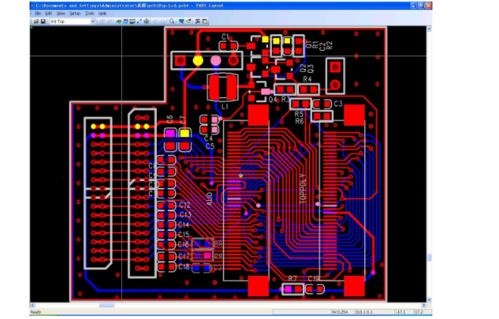
设置好选项后,点击 “确定”,录制就开始了,你可以像平常一样在 PADS Layout 中进行操作,
- 切换到
Silkscreen Top层。 - 放置一个文本字符串,输入公司名称,设置字体和大小。
- 放置一个
LINE,绘制一个边框。 - 放置几个
Via(过孔)。 - 执行任何菜单命令,如
设置设计规则。
步骤 4:停止录制
完成所有你希望录制的操作后,点击顶部菜单栏的 工具 -> 宏 -> 停止录制。
你指定的文件夹下就会生成一个 .mac 文件(以及一个 .txt 文件),你的宏已经准备就绪!
如何运行宏
有几种方法可以运行宏:
- 使用快捷键:如果你在录制时设置了快捷键,直接按下该快捷键即可。
- 通过菜单栏:
- 点击 工具 -> 宏 -> 运行。
- 在弹出的对话框中,找到并选择你的
.mac文件,点击“运行”。
- 通过工具栏:如果你将宏添加到了工具栏,直接点击工具栏上的相应按钮即可。
进阶技巧:编辑宏源代码(.txt 文件)
这是宏命令最强大的地方,直接运行宏可能不够灵活,比如你想每次放置的元件值都不同,这时,就可以手动编辑宏的 .txt 源文件。
打开 .txt 文件:它是一个纯文本文件,可以用记事本、Notepad++ 或任何文本编辑器打开。
宏源代码的结构:
宏文件由一系列的命令行组成,每行通常是一个命令及其参数。
// 这是一个注释
LAYER SELECT 15
ADD TEXT "My Company" 12000 8500 25 0 0
ADD LINE 11000 8000 13000 8000 10
ADD VIA 11500 7500 0.8 0.5 0.5
常用命令示例:
| 命令 | 说明 | 示例 |
|---|---|---|
ADD TEXT |
添加文本 | ADD TEXT "LOGO" 10000 10000 25 0 0 |
ADD LINE |
添加线段 | ADD LINE 10000 10000 12000 10000 10 |
ADD ARC |
添加圆弧 | ADD ARC 11000 10000 1000 0 90 10 |
ADD VIA |
添加过孔 | ADD VIA 11000 11000 0.8 0.5 0.5 |
ADD COMPONENT |
添加元件 | ADD COMPONENT "C0805" 15000 15000 |
LAYER SELECT |
选择当前层 | LAYER SELECT 15 (15通常是丝印顶层) |
NET |
设置网络 | NET "GND" |
GRID |
设置栅格 | GRID 50 |
如何让宏更灵活?
- 使用变量:宏本身不支持复杂的变量,但你可以通过修改参数来达到类似效果,你可以把固定的坐标值(如
10000)改为一个更容易查找和替换的字符串(如X_COORD),然后在运行前手动替换。 - 参数化宏:这是最高级的应用,你可以创建一个宏,它在运行时会弹出一个对话框,让你输入参数(如文本内容、坐标值),然后宏根据你输入的值来执行操作,这需要更深入的脚本知识,通常结合 PADS 的 API 或第三方工具来实现,对于日常使用,手动编辑
.txt文件已经足够强大。
实用宏命令示例
示例 1:放置标准安装孔
- 录制:
- 开始录制宏,命名为
MountingHole.mac。 - 切换到
Board Geometry层。 - 放置一个
CIRCLE,设置一个固定的外径和内径(比如外径 5mm,内径 3mm)。 - 将其移动到板子的一个角落,
(10000, 10000)。 - 停止录制。
- 开始录制宏,命名为
- 使用:每次需要安装孔时,运行宏即可快速放置一个标准位置的孔。
- 进阶:编辑
.txt文件,将ADD CIRCLE的坐标参数改为变量,或者录制多次放置不同位置的孔,然后通过修改坐标来复用。
示例 2:添加 6mil 线宽的布线
- 录制:
- 开始录制宏,命名为
Route6mil.mac。 - 点击顶部菜单栏的 设置 -> 设计规则。
- 在
Routing标签页下,将Default线宽设置为6mil。 - 关闭对话框。
- 停止录制。
- 开始录制宏,命名为
- 使用:在需要布 6mil 线时,先运行此宏,设置好规则,再开始布线。
注意事项
- 录制环境:在录制宏之前,确保你的设计环境(如栅格、单位、当前层)是干净的,或者将环境设置也包含在宏中。
- 坐标系统:宏记录的是绝对坐标,如果你想在不同的设计中使用,可能需要手动调整坐标或使用相对坐标的概念(虽然 PADS 宏不直接支持,但可以通过编辑参数实现)。
- 版本兼容性:在旧版本 PADS 中录制的宏,可能在新版本中无法正常运行,因为命令集可能发生了变化。
- 测试宏:在正式使用宏之前,最好在一个测试文件中先运行一遍,确保它完全符合你的预期。
PADS 宏命令是一个“笨办法”但极其有效的效率工具,它将你从重复的劳动中解放出来,让你能更专注于设计的核心部分,从简单的录制开始,逐步尝试编辑 .txt 源文件,你会发现它能为你的设计流程带来质的飞跃。