重要提示:在开始之前
-
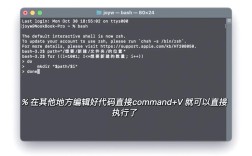
如何打开终端?
 (图片来源网络,侵删)
- 使用 Spotlight 搜索(按
Cmd + 空格键),输入终端或Terminal,然后按回车。 - 打开“访达” -> “应用程序” -> “实用工具” -> “终端”。
- 使用 Spotlight 搜索(按
-
权限问题:
- 普通用户命令:直接输入即可执行。
- 管理员命令(需要系统最高权限): 在命令前加上
sudo(superuser do),执行后需要输入你的 Mac 登录密码(输入时屏幕上不会显示任何内容,输入完直接按回车)。 - 警告:
sudo命令拥有巨大权限,请务必谨慎使用,特别是在执行rm,chmod等破坏性命令时。
-
命令基本结构:
命令 [选项] [参数]命令: 你要执行的操作。选项: 通常以 或 开头,用来改变命令的行为。参数: 命令作用的对象,通常是文件或目录名。
第一部分:基础与导航
这些是每天都会用到的最基本命令。
| 命令 | 全称 | 功能描述 | 示例 |
|---|---|---|---|
ls |
list | 列出当前目录下的文件和文件夹。 | ls -l (以长格式显示详细信息)ls -a (显示所有文件,包括隐藏文件) |
cd |
change directory | 切换当前工作目录。 | cd /Users/YourName (切换到指定目录)cd .. (返回上一级目录)cd ~ (返回当前用户的家目录) |
pwd |
print working directory | 显示当前所在的完整路径。 | pwd (输出: /Users/YourName/Documents) |
mkdir |
make directory | 创建一个新的文件夹。 | mkdir NewFolder (创建名为 NewFolder 的文件夹)mkdir -p Parent/Child (创建多级嵌套目录) |
touch |
- | 创建一个新文件或更新文件的时间戳。 | touch newfile.txt (创建一个名为 newfile.txt 的空文件) |
cp |
copy | 复制文件或目录。 | cp source.txt destination.txt (复制文件)cp -r source_folder/ destination_folder/ (递归复制整个目录) |
mv |
move | 移动文件/目录,或重命名文件/目录。 | mv old_name.txt new_name.txt (重命名)mv file.txt /path/to/another/folder/ (移动文件) |
rm |
remove | 删除文件或目录。⚠️ 危险命令 | rm file.txt (删除文件)rm -r folder/ (递归删除目录及其内容)rm -rf folder/ (强制递归删除,请谨慎使用!) |
clear |
- | 清空终端屏幕。 | clear |
第二部分:文件与目录操作
更深入地管理和操作文件内容。
(图片来源网络,侵删)
| 命令 | 功能描述 | 示例 |
|---|---|---|
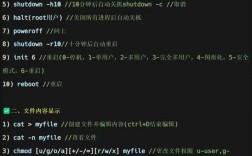
cat |
concatenate | 查看文件的全部内容并输出到终端。 |
less |
- | 分页查看文件内容,适合阅读长文件,支持上下翻页、搜索。 |
head |
- | 查看文件的开头部分(默认 10 行)。 |
tail |
- | 查看文件的结尾部分(默认 10 行),非常适合看日志更新。 |
nano |
- | 一个简单易用的命令行文本编辑器。 |
vim / vi |
- | 一个功能强大的专业文本编辑器,学习曲线较陡。 |
find |
- | 在指定目录及其子目录中查找文件。 |
grep |
global regular expression print | 在文件中搜索匹配的文本行。 |
chmod |
change mode | 修改文件或目录的权限(读/写/执行)。 |
chown |
change owner | 修改文件或目录的所有者。通常需要 sudo |
第三部分:系统信息与监控
查看 Mac 的硬件状态、系统资源和运行进程。
| 命令 | 功能描述 | 示例 |
|---|---|---|
top |
- | 实时显示系统中运行的进程及其资源占用情况,按 q 退出。 |
htop |
- | top 的增强版,界面更友好,功能更强大(如果已安装)。 |
ps |
process status | 显示当前终端运行的进程。 |
df |
disk free | 查看文件系统的磁盘空间使用情况。 |
du |
disk usage | 查看特定目录或文件的磁盘占用空间。 |
system_profiler |
- | 显示详细的硬件和系统配置信息。 |
activity monitor |
- | 打开图形化的“活动监视器”应用,功能等同于 top 和 htop。 |
sw_vers |
- | 快速查看 macOS 的版本号。 |
第四部分:网络相关
检查网络状态、传输文件等。
| 命令 | 功能描述 | 示例 |
|---|---|---|
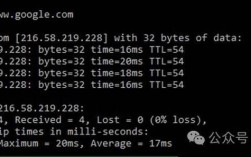
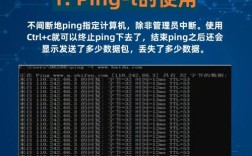
ping |
- | 测试与另一台计算机的网络连接。 |
ifconfig |
interface configure | 显示或配置网络接口。在 macOS Catalina 后被 ipconfig 取代 |
ipconfig |
- | 现代 macOS 上的网络配置工具。 |
curl |
client URL | 一个强大的网络传输工具,用于发送请求或下载文件。 |
ssh |
secure shell | 通过加密的方式远程登录到另一台计算机。 |
scp |
secure copy | 通过加密在本地和远程计算机之间安全地复制文件。 |
netstat |
network statistics | 显示网络连接、路由表、接口统计等信息。 |
第五部分:高级系统管理
这些命令通常需要管理员权限,用于系统维护和软件安装。
| 命令 | 功能描述 | 示例 |
|---|---|---|
sudo |
superuser do | 以管理员身份执行命令。 |
softwareupdate |
- | 管理系统软件更新。 |
brew |
- | Homebrew 是 macOS 最流行的包管理器,需要先安装。 |
systemsetup |
- | 配置系统级别的设置。需要 sudo |
launchctl |
- | 控制 macOS 的 launchd 守护进程,用于管理后台服务。 |
say |
- | 让 macOS 的语音朗读你输入的文字。 |
第六部分:实用技巧与快捷键
| 技巧/快捷键 | 功能描述 |
|---|---|
| Tab 自动补全 | 输入命令或文件名的一部分,按 Tab 键可以自动补全,按两次 Tab 可以显示所有可能的选项。 |
| 命令历史记录 | 按 和 键可以浏览之前执行过的命令。 |
| Ctrl + C | 强制终止当前正在运行的命令或进程。 |
| Ctrl + D | 输入文件结束符,效果等同于 exit,可以关闭当前终端会话。 |
| Ctrl + L | 清空屏幕,效果等同于 clear。 |
man 命令 |
查看命令的帮助手册。man ls 会打开 ls 命令的详细说明,按 q 退出。 |
history |
显示你之前执行过的所有命令历史。 |
| 命令组合 () | 管道符,将一个命令的输出作为另一个命令的输入。cat longfile.log \| grep "ERROR" 将 log 文件的内容过滤后,只显示包含 "ERROR" 的行。 |
命令组合 (&&) |
逻辑与,只有前一个命令成功执行后,才执行后一个命令。cd my_folder && ls。 |
第七部分:开发者常用
| 命令 | 功能描述 | 示例 |
|---|---|---|
git |
- | Git 版本控制系统的命令行工具。 |
npm / yarn / pnpm |
- | Node.js 包管理器。 |
python3 / python |
- | 运行 Python 脚本。 |
swift |
- | 运行 Swift 脚本或进入 Swift REPL。 |
xcodebuild |
- | 从命令行构建和管理 Xcode 项目。 |
希望这份大全能成为你探索 macOS 命令行世界的强大地图!熟能生巧,多加练习,你很快就能熟练运用这些命令来高效地管理你的 Mac。
(图片来源网络,侵删)