通过设置菜单(最常用、最简单)
这是最直接、最不需要任何工具的方法,适用于所有 Android 设备。
(图片来源网络,侵删)
- 打开“设置” App。
- 向下滑动,找到并点击 “关于手机” 或 “关于设备”。
- 在“关于手机”页面中,你会看到以下几项关键信息:
- Android 版本:这通常是你最想知道的,Android 13, Android 12 等,它旁边可能还会有一个小的版本号,如
TQ3A.230901.001。 - 内核版本:
10.149-android13-9。 - build number :这是系统的完整构建编号,
TQ3A.230901.001.2025102500,开发者模式就是通过连续点击这个版本号来开启的。
- Android 版本:这通常是你最想知道的,Android 13, Android 12 等,它旁边可能还会有一个小的版本号,如
不同品牌和 Android 版本的路径可能略有不同,但基本逻辑都是:设置 -> 关于手机 -> Android 版本。
通过命令行(ADB)
如果你是开发者或者需要通过脚本自动化获取信息,使用 Android Debug Bridge (ADB) 是最好的方式。
前提条件:
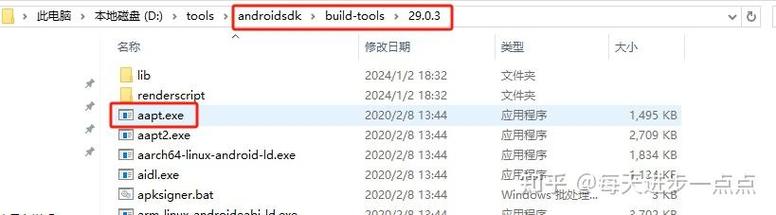
- 在电脑上安装 Android SDK Platform Tools。
- 在手机上开启 “开发者选项” 和 “USB 调试”。
- 用 USB 线将手机连接到电脑,并在手机上授权电脑的调试请求。
操作步骤:
-
打开电脑的命令行工具:
- Windows: 打开 "命令提示符" (CMD) 或 "PowerShell"。
- macOS / Linux: 打开 "终端" (Terminal)。
-
输入以下命令:
 (图片来源网络,侵删)
adb shell getprop ro.build.version.release
-
按回车执行,命令会直接输出你手机的 Android 版本号。
示例输出:
13或者更详细一点:
13
其他有用的 ADB 命令:
除了主版本号,你还可以获取其他相关信息:
(图片来源网络,侵删)
-
获取完整的 Android 版本号(包含安全补丁级别):
adb shell getprop ro.build.version.security_patch
示例输出:
2025-10-05 -
获取构建编号:
adb shell getprop ro.build.version.incremental
示例输出:
TQ3A.230901.001.2025102500 -
获取品牌和型号:
adb shell getprop ro.product.brand
adb shell getprop ro.product.model
通过手机终端 App(需要 Root)
如果你的手机已经 Root,并且安装了终端模拟器 App(如 Termux),你也可以直接在手机上执行 Linux 命令。
- 打开终端 App。
- 输入以下命令:
getprop ro.build.version.release
- 按回车,即可看到结果。
这种方法和方法二的原理完全一样,只是执行环境从电脑换到了手机上。
| 方法 | 优点 | 缺点 | 适用人群 |
|---|---|---|---|
| 设置菜单 | 简单、直观、无需任何工具 | 无法自动化 | 所有普通用户 |
| ADB 命令 | 精确、强大、可自动化 | 需要电脑和驱动配置 | 开发者、高级用户 |
| 手机终端 | 方便(无需电脑) | 需要 Root 权限 | Root 用户、极客玩家 |
对于绝大多数用户来说,方法一(设置菜单) 就完全足够了,如果你是开发者,方法二(ADB) 是你的首选。