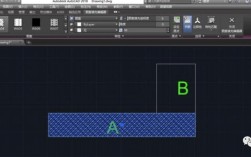
这是一个非常基础且实用的命令,主要用于控制带有填充(Hatch)和宽多段线(Wide Polylines)等对象的显示和打印。

(图片来源网络,侵删)
FILL 命令的核心作用
FILL 命令通过开启或关闭填充模式,来控制以下两类对象的显示和打印效果:
- 填充图案:使用
HATCH或BHATCH命令创建的填充区域。 - 宽多段线:使用
PLINE命令并设置了宽度(Width)的多段线。
FILL 就是一个“显示开关”,可以让你快速隐藏或显示这些复杂的图形元素。
如何使用 FILL 命令
FILL 命令的用法非常简单,它是一个系统变量,通过设置其值来改变状态。
操作步骤:
-
命令行输入:在命令行中输入
FILL,然后按 Enter 键。 (图片来源网络,侵删)
 -
选择模式:命令行会提示你选择模式。
输入填充模式 [开/关] <开>:- 开:这是默认值,选择后,所有填充和宽多段线将以正常方式显示和打印。
- 关:选择后,所有填充和宽多段线将只显示/打印其轮廓线,内部填充部分会消失。
-
重生成图形:这是最关键的一步!当你更改了
FILL的设置后,当前的视图不会立即改变,你需要执行以下操作之一来刷新视图:- 在命令行输入
REGEN(或RE) 并按 Enter 键。 - 或者,执行一个会引起视图重绘的操作,比如缩放(
ZOOM)、平移(PAN)或重新打开图形。
- 在命令行输入
FILL 命令的实际应用场景
场景1:提高复杂图形的显示和运行速度
这是 FILL 命令最常见的用途,当你的图纸中包含大量复杂的填充图案(大面积的砖墙、草地、地砖等)时,每次进行缩放、平移等操作时,AutoCAD 都需要重新计算和渲染这些填充,导致系统卡顿、反应迟钝。
解决方案:
(图片来源网络,侵删)
- 输入
FILL,选择关。 - 输入
REGEN。 - 观察图形,你会发现所有填充都变成了简单的线条,视图变得非常流畅,操作速度大大提升。
当你需要查看最终效果或打印图纸时,再执行以下操作:
- 输入
FILL,选择开。 - 输入
REGEN。 - 此时所有填充都会恢复正常显示。
场景2:只打印宽多段线的轮廓
在某些情况下,你可能只需要打印宽多段线的轮廓,而不需要其内部的实体填充,绘制一个很宽的道路,但只想打印出道路的边界线。
解决方案:
- 输入
FILL,选择关。 - 输入
REGEN。 - 此时宽多段线只显示为两条平行的线(轮廓)。
- 进行打印,打印结果也只有轮廓。
重要注意事项
-
只影响新对象?不!
FILL命令设置的改变会影响当前图形文件中所有现有的以及未来将要创建的填充和宽多段线,它不是一个针对单个对象的属性。 -
必须配合
REGEN使用 更改FILL设置后,必须运行REGEN才能看到效果,这是一个非常容易忘记的步骤。 -
与
FILLMODE系统变量的关系FILL命令实际上是FILLMODE系统变量的快捷方式。- 在命令行输入
FILLMODE,按 Enter。 - 输入
1相当于FILL开。 - 输入
0相当于FILL关。 两者是完全等价的,使用FILL命令更为直观和方便。
- 在命令行输入
-
与其他系统变量的区别
FILL(或FILLMODE):控制实体填充的显示(如填充图案、宽多段线)。HIDETEXT:控制隐藏对象上的文字是否可见(当使用HIDE命令时)。QTEXT:控制快速文字模式,将文字显示为矩形框,以提高性能。
| 特性 | 描述 |
|---|---|
| 命令名称 | FILL |
| 功能 | 控制填充图案和宽多段线的显示与打印。 |
| 模式 | 开:正常显示填充和实体。关:只显示轮廓线。 |
| 使用步骤 | FILL -> 选择 开/关 -> REGEN |
| 主要用途 | 提升复杂图形的运行速度,减少卡顿。 |
| 关键点 | 设置后必须使用 REGEN 命令才能生效。 |
掌握 FILL 命令是提高 AutoCAD 操作效率的一个小技巧,尤其对于处理大型、复杂图纸的用户来说,它能让你的绘图体验流畅很多。