命令提示符与输入等待
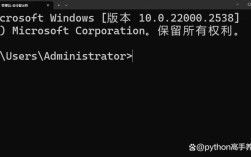
当你打开 CMD 窗口时,你会看到一个类似下面这样的界面:
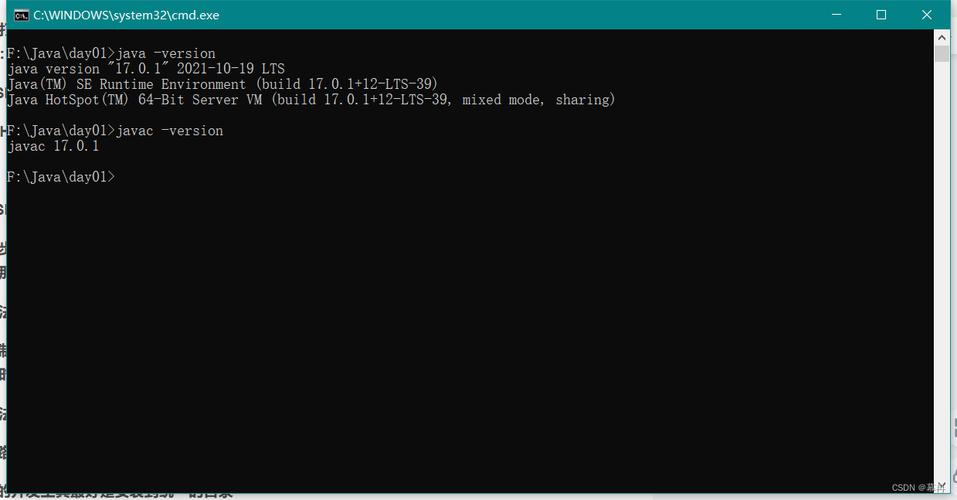
C:\Users\YourName>这个 C:\Users\YourName> 被称为 命令提示符 或 提示符,它的作用是告诉你,CMD 程序正在运行,并且已经准备好等待你输入指令了。
光标会停在提示符的后面,闪烁着,这表示它正在 等待输入。
基本操作:输入并执行一个命令
这是最简单的交互方式。
步骤:
-
打开 CMD:
- 按
Win + R键,输入cmd,然后按回车。 - 或者,在开始菜单搜索“cmd”或“命令提示符”并打开。
- 按
-
观察提示符: 你会看到类似
C:\Users\YourName>的提示。 -
输入命令: 比如你想查看当前目录下的文件和文件夹,可以输入
dir命令。dir -
执行命令: 输入完命令后,按下 回车键。 CMD 会立即读取你输入的
dir,执行它,并将结果打印在屏幕上,执行完毕后,它会再次显示提示符C:\Users\YourName>,等待你的下一条命令。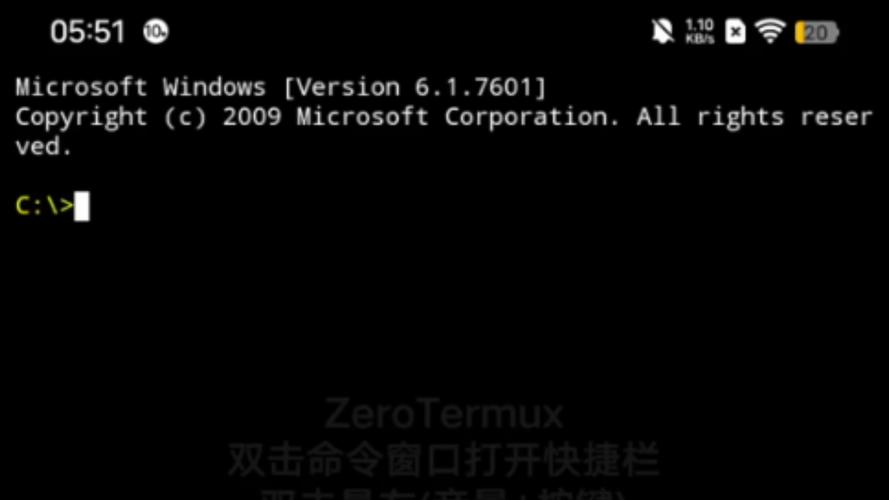 (图片来源网络,侵删)
示例:
C:\Users\YourName> dir
...
2025/10/27  10:00 AM               123 my_document.txt
2025/10/27  10:01 AM               456 report.pdf
...
C:\Users\YourName> _(_ 代表闪烁的光标)
常用命令示例
除了 dir,还有很多其他有用的命令:
-
cd(Change Directory):切换目录。cd C:\Windows: 切换到 C 盘的 Windows 文件夹。cd ..: 返回到上一级目录。cd \: 直接返回到根目录(C:\)。
-
cls(Clear Screen):清空屏幕上的所有内容,只保留当前的提示符。 -
echo:在屏幕上显示文本。echo Hello, World!会在屏幕上打印Hello, World!。
-
ipconfig:查看本机的 IP 网络配置信息。 -
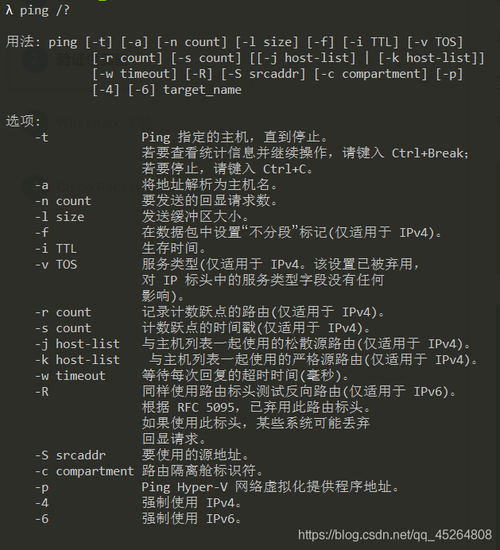
ping:测试与另一台计算机的网络连接。ping google.com会向 Google 的服务器发送数据包,并返回响应时间。
-
help:获取帮助。- 输入
help会列出所有可用的命令。 - 输入
help [命令名]可以获取特定命令的详细帮助,help ping。
- 输入
高级用法:批处理脚本中的等待
如果你想在编写一个 批处理脚本(.bat 文件) 时,让脚本执行到某一步暂停,并等待用户按下某个键再继续,可以使用以下命令。
a) pause 命令
这是最常用的方法,它会暂停脚本的执行,并在屏幕上显示 "请按任意键继续. . ." (Press any key to continue . . .)。
示例:创建一个简单的批处理文件 test_pause.bat
-
在记事本中输入以下内容:
@echo off
echo 脚本开始执行...
echo 第一步:准备数据。
echo 第二步:处理数据。
echo 第三步:即将完成!
pause
echo 脚本执行完毕。
-
将文件另存为
test_pause.bat。 -
双击运行这个文件,你会看到命令窗口依次打印文本,然后在
pause命令处停下,并显示提示信息,只有当你按下任意键后,才会继续执行最后一行echo 脚本执行完毕。。
b) set /p 命令
这个命令更强大,它不仅可以暂停,还可以 等待用户输入内容,并将输入的内容保存到一个变量中。
语法:
set /p [变量名]=[提示信息]
示例:创建一个 test_input.bat 文件
-
在记事本中输入以下内容:
@echo off
set /p name=请输入您的名字:
echo 您好, %name%! 欢迎使用批处理脚本。
pause
-
保存为
test_input.bat并运行。 -
脚本会执行到
set /p这一行,等待你输入名字并按回车,你输入的内容("张三")会被存入name变量中,下一行echo会使用这个变量,最终输出:您好, 张三! 欢迎使用批处理脚本。
| 场景 | 命令/方法 | 作用 | 示例 |
|---|---|---|---|
| 手动交互 | 直接输入命令后按回车 | 在 CMD 窗口中实时执行命令 | ping baidu.com |
| 脚本暂停 | pause |
暂停脚本,等待用户按任意键 | pause |
| 脚本获取输入 | set /p |
暂停脚本,等待用户输入内容并保存到变量 | set /p myvar=请输入: |
希望这个详细的解释能帮助你理解在 CMD 中如何等待和输入命令!