固定比例报销
这是最简单的情况,即所有符合条件的费用都按照一个固定的比例报销。

(图片来源网络,侵删)
规则示例:
- 报销规则:交通费实报实销,餐饮费按80%报销。
- 数据表格:A列是费用类型,B列是金额。
| A | B | C | D | |
|---|---|---|---|---|
| 1 | 费用类型 | 金额 | 报销比例 | 报销金额 |
| 2 | 交通费 | 200 | 100% | |
| 3 | 餐饮费 | 150 | 80% | |
| 4 | 交通费 | 80 | 100% |
计算步骤:
-
设置报销比例列(C列):
- 在C2单元格输入
100%。 - 在C3单元格输入
80%。 - C4单元格可以直接复制C2的内容,或者使用公式自动判断(见场景二)。
- 在C2单元格输入
-
计算报销金额(D列):
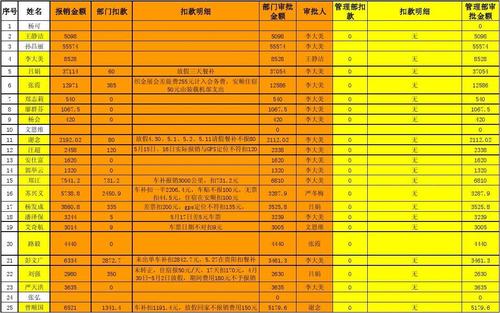 (图片来源网络,侵删)
- 点击D2单元格。
- 输入以下公式:
=B2 * C2
- 按下回车键,D2单元格会显示
200(200 * 100%)。 - 将鼠标移动到D2单元格的右下角,当光标变成一个黑色的十字(填充柄)时,向下拖动,即可自动填充D3和D4的公式。
结果:
- D2 =
200 - D3 =
120(150 * 80%) - D4 =
80
按不同类型设置不同比例(使用IF函数)
当费用类型有多种,每种类型对应不同报销比例时,可以使用 IF 函数进行判断。
规则示例:
- 交通费:100% 报销
- 餐饮费:80% 报销
- 住宿费:90% 报销,但有上限(见场景三)
- 其他费用:50% 报销
计算步骤:

(图片来源网络,侵删)
-
假设数据在A列和B列,我们需要在D列直接计算出报销金额。
-
在D2单元格输入嵌套IF公式:
=IF(A2="交通费", B2*100%, IF(A2="餐饮费", B2*80%, IF(A2="住宿费", B2*90%, IF(A2="其他费用", B2*50%, 0))))
- 公式解析:
IF(A2="交通费", ...): 首先判断A2单元格是否为“交通费”,如果是,则执行B2*100%。IF(A2="餐饮费", ...): 如果不是交通费,则判断是否为“餐饮费”,如果是,则执行B2*80%。- ...以此类推,直到所有条件判断完毕。
0: 如果A2单元格的内容不匹配任何已知类型,则报销金额为0。
- 公式解析:
-
填充公式:
和场景一一样,拖动D2单元格的填充柄,将公式应用到所有行。
优点:直观,逻辑清晰。 缺点:如果费用类型很多(超过5-6种),嵌套的IF函数会变得非常冗长和难以维护。
有上限的报销(使用IF或MIN函数)
很多报销规则不仅有比例,还有单次或单日的上限。
规则示例:
- 住宿费:按90%报销,但单次报销上限为500元。
- 假设某晚住宿费为600元。
使用IF函数
- 在D2单元格输入公式:
=IF(B2*90% > 500, 500, B2*90%)
- 公式解析:
B2*90%: 先计算出按比例应报销的金额(600 * 90% = 540)。IF(... > 500, 500, ...): 判断这个计算结果是否大于500。- 如果大于500(如540 > 500),则最终报销金额为上限值
500。 - 如果不大于500(如400 * 90% = 360),则最终报销金额为计算值
360。
- 公式解析:
使用MIN函数(更简洁)
- 在D2单元格输入公式:
=MIN(B2*90%, 500)
- 公式解析:
B2*90%: 计算出按比例应报销的金额。MIN(..., 500): 取“按比例报销金额”和“500”这两个值中的较小值。- 这样一来,如果计算结果超过500,MIN函数会自动返回500;如果不超过,则返回计算结果,公式更短,效率也更高。
- 公式解析:
分段/阶梯式报销(使用IFS或嵌套IF)
费用报销时,有时会根据金额大小采用不同的比例,类似个税的阶梯计算。
规则示例:
- 医疗费报销:
- 0 - 1000元:报销50%
- 1000 - 5000元:报销70%
- 5000元以上:报销90%
使用IFS函数(Excel 2025, Microsoft 365等新版本推荐)
IFS 函数专门用于解决多个条件判断,比嵌套IF更清晰。
- 在D2单元格输入公式:
=IFS(B2<=1000, B2*50%, B2<=5000, B2*70%, B2>5000, B2*90%)
- 公式解析:
B2<=1000, B2*50%: 如果B2小于等于1000,则执行B2*50%。B2<=5000, B2*70%: 如果第一个条件不满足(即B2>1000),并且B2小于等于5000,则执行B2*70%。B2>5000, B2*90%: 如果前两个条件都不满足(即B2>5000),则执行B2*90%。
- 公式解析:
使用嵌套IF函数(兼容所有版本)
- 在D2单元格输入公式:
=IF(B2<=1000, B2*50%, IF(B2<=5000, B2*70%, B2*90%))
- 逻辑与IFS函数类似,但写起来更复杂。
使用辅助表和VLOOKUP函数(最佳实践)
当费用类型非常多,或者报销规则经常变动时,将规则和业务数据分开管理是最好的做法,这能极大提高Excel表格的可维护性。
步骤:
-
创建一个“报销规则表”(在另一个Sheet或者当前Sheet的E、F列)。 | | E | F | | :--- | :--- | :--- | | 1 | 费用类型 | 报销比例 | | 2 | 交通费 | 100% | | 3 | 餐饮费 | 80% | | 4 | 住宿费 | 90% | | 5 | 其他费用 | 50% |
-
在业务数据表中使用VLOOKUP函数。
- 假设你的费用类型在A列,金额在B列,报销金额在D列。
- 在D2单元格输入公式:
=VLOOKUP(A2, $E$2:$F$5, 2, FALSE) * B2
- 公式解析:
A2: 要查找的值(费用类型,如“交通费”)。$E$2:$F$5: 查找的范围(报销规则表),符号表示绝对引用,向下拖动公式时这个范围不会改变。2: 返回查找范围中第2列的数据(即报销比例)。FALSE: 表示精确匹配,费用类型必须完全一致。* B2: 将查找到的报销比例乘以B列的金额,得到最终的报销金额。
优点:
- 易于维护:当需要修改某个报销比例时,只需修改“报销规则表”,所有引用该规则的公式都会自动更新。
- 清晰明了:数据和规则分离,表格结构更清晰。
- 扩展性强:可以轻松增加更多规则,如上限、分段等。
| 场景 | 推荐函数 | 优点 | 适用情况 |
|---|---|---|---|
| 固定比例 | (乘法) | 简单直接 | 只有一种或少数几种固定比例 |
| 多类型不同比例 | IF / IFS |
逻辑清晰 | 费用类型不多,规则相对固定 |
| 有上限报销 | IF / MIN |
MIN更简洁 |
报销金额有封顶 |
| 阶梯式报销 | IFS / 嵌套IF |
IFS更易读 |
报销比例随金额变化 |
| 最佳实践 | VLOOKUP / XLOOKUP |
可维护性强 | 费用类型多,规则可能变动 |
对于大多数办公场景,强烈推荐使用“场景五:辅助表+VLOOKUP/XLOOKUP”的方法,因为它最能体现Excel的灵活性和可维护性,让你的报销管理工作事半功倍。