核心保存命令与快捷键
这是最常用、最高效的保存方式。
(图片来源网络,侵删)
| 命令名称 | 快捷键 | 菜单路径 | 作用 |
|---|---|---|---|
| 保存 | Ctrl + S |
文件 -> 保存 | 最常用,将当前工作簿的修改保存到原有的文件位置和名称上,如果是新文件,则会弹出“另存为”对话框。 |
| 另存为 | F12 或 Ctrl + Shift + S |
文件 -> 另存为 | 将当前工作簿以一个新的名称、新的位置或新的文件格式进行保存,原文件保持不变。 |
| 保存为 PDF/XPS | 无 | 文件 -> 创建 PDF/XPS 文档 | 将工作簿导出为 PDF 或 XPS 格式,方便分享和打印,通常不保留可编辑性。 |
如何执行保存操作
您可以通过以下几种方式来触发保存命令:
使用快捷键 (最推荐)
Ctrl + S: 无论您在做什么,按下这两个键即可快速保存,这是所有办公软件中最通用的快捷键,强烈建议养成随时按Ctrl + S的习惯,防止数据丢失。F12: 按下此键会直接打开“另存为”对话框。
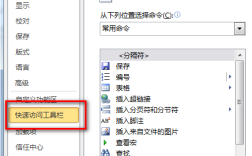
使用快速访问工具栏
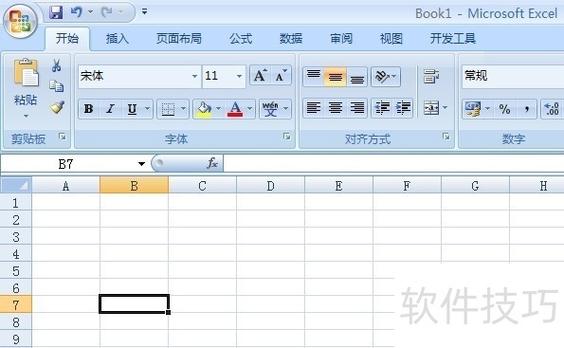
在 Excel 窗口的左上角,有一个快速访问工具栏,默认情况下会有一个软盘图标的“保存”按钮。
使用文件菜单
点击 Excel 窗口左上角的 “文件” 选项卡,在左侧菜单中可以看到 “保存” 和 “另存为” 选项。
使用“关闭”按钮
当您点击右上角的 “X” 关闭按钮时,如果文件有未保存的修改,Excel 会弹出一个提示框,询问您是否要保存更改。

(图片来源网络,侵删)
自动保存功能 (非常重要!)
为了防止因程序崩溃、断电等意外情况导致数据丢失,Excel 提供了自动保存功能,请务必确保它已开启并设置合适的间隔。
如何设置自动保存?
- 点击 “文件” -> “选项”。
- 在弹出的 “Excel 选项” 窗口中,选择 “保存” 选项卡。
- 在右侧的设置区域中,您会看到以下关键选项:
- “保存自动恢复信息时间间隔”: 勾选此项,并设置一个时间(10分钟),这意味着 Excel 会每隔10分钟自动将当前工作簿的临时副本保存到一个隐藏的位置,如果程序意外关闭,下次打开时会提示您恢复未保存的更改。
- “自动恢复文件位置”: 这是自动保存文件的存放路径,您通常不需要修改它,但如果需要重装系统,可以备份这个文件夹里的文件。
- “默认文件位置”: 这是您点击“保存”或“打开”时,默认指向的文件夹,您可以将其设置为您常用的项目文件夹,以提高效率。
保存时的格式选择
在“另存为”对话框中,点击 “保存类型” 下拉框,您可以选择多种文件格式:
| 格式 | 扩展名 | 说明 |
|---|---|---|
| Excel 工作簿 | .xlsx |
默认格式,功能最全,兼容性最好,文件相对较小,推荐日常使用。 |
| Excel 启用宏的工作簿 | .xlsm |
如果您的文件中包含了 VBA 宏代码,必须选择此格式,否则宏会丢失。 |
| Excel 97-2003 工作簿 | .xls |
兼容格式,用于在旧版 Excel (如 Excel 2003) 中打开文件,功能受限,文件较大。 |
.pdf |
通用格式,用于生成不可编辑的文档,适合打印和分享。 | |
| CSV (逗号分隔值) | .csv |
纯文本格式,用于在不同的程序(如数据库、文本编辑器)之间交换数据。只保存活动工作表,且不保存任何公式、格式或宏。 |
| XPS 文档 | .xps |
类似于 PDF 的固定布局格式,由微软推出。 |
实用技巧与最佳实践
- 养成随时
Ctrl + S的习惯:这是防止数据丢失的黄金法则。 - 重要文件多备份:
- 使用“另存为”将文件保存到不同的位置(如U盘、云盘、另一块硬盘)。
- 定期将重要文件打包成
.zip压缩文件进行归档。
- 使用有意义的文件名:
2025年第一季度销售报告_张三.xlsx,而不是报告1.xlsx。 - 善用版本管理:如果一个文件会经过多次修改,可以在保存时手动修改版本号,如
报告_v1.0.xlsx,报告_v1.1.xlsx。 - 保存前检查:在保存最终版本前,最好再检查一遍数据、公式和图表是否正确。
| 操作 | 推荐方式 | 场景 |
|---|---|---|
| 日常快速保存 | Ctrl + S |
工作过程中,随时保存修改。 |
| 换个名字或位置保存 | F12 |
创建文件副本、提交最终版本、备份。 |
| 导出为PDF | 文件 -> 创建 PDF/XPS | 分享、打印,需要固定格式时。 |
| 设置自动保存 | 文件 -> 选项 -> 保存 | 防止意外崩溃导致数据丢失的最后一道防线。 |
希望这份详细的指南能帮助您更好地掌握 Excel 的保存功能!
(图片来源网络,侵删)