
电脑锁屏命令大全:从快捷键到CMD,一篇文章让你精通所有锁屏姿势!
** 无论是为了保护个人隐私、短暂离开座位,还是出于安全管理需求,快速锁屏都是电脑用户的必备技能,本文将全面解析Windows系统中各种实用的电脑锁屏命令,包括最快捷的键盘快捷键、强大的CMD命令行指令,以及通过任务管理器和创建快捷方式的进阶方法,无论您是电脑小白还是资深玩家,都能在这里找到最适合自己的锁屏方式,让您的电脑使用更安全、更高效!
引言:为什么你需要一个快速的锁屏方法?
在数字化办公和娱乐日益普及的今天,我们的电脑里存储着大量个人信息,从工作文档、私人照片到银行账户等敏感数据,当您需要暂时离开电脑,哪怕只是去倒杯水的功夫,也足够有心之人窥探您的隐私。
传统的操作是通过鼠标点击“开始”菜单 -> “用户头像” -> “锁屏”,步骤繁琐且不够迅速,掌握一两个电脑锁屏命令,不仅能极大提升效率,更是保障信息安全的第一道防线,我们就来彻底搞懂“电脑锁屏命令”的方方面面。
王道之选:最简单快捷的键盘锁屏快捷键
对于绝大多数用户来说,键盘快捷键是最高效、最无脑的锁屏方式,它无需任何复杂设置,一键即可完成。
核心命令:Win + L
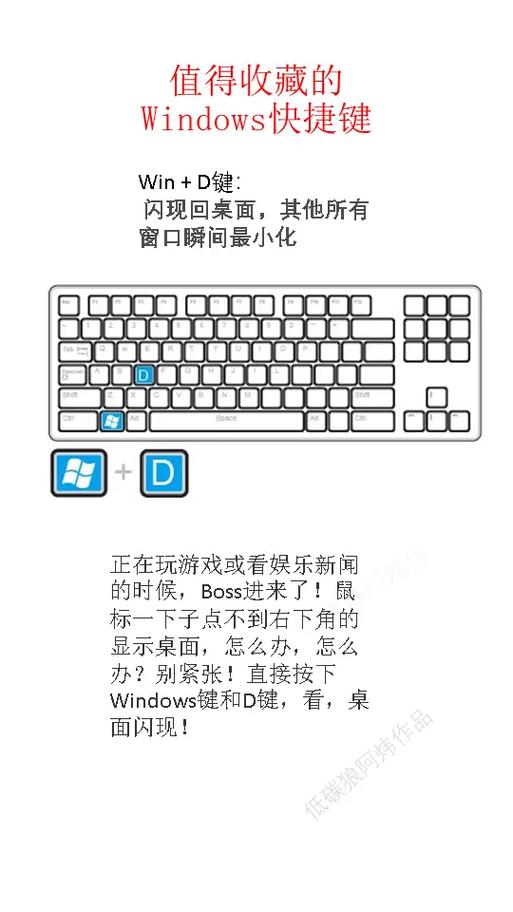
- 操作方法: 同时按下键盘上的
Windows 徽标键和L 键。 - 效果: 瞬间锁定您的计算机系统,返回到登录界面。
- 优点:
- 速度极快: 0.1秒搞定,是所有方法中最迅速的。
- **无需记忆:
Win键是现代键盘的标配,L即 "Lock"(锁定)的首字母,易于联想记忆。 - 兼容性极好: 适用于所有现代Windows系统,包括 Windows 7, 8, 10, 11。
【专家提示】
Win + L 应该成为每个电脑用户的肌肉记忆,养成离开座位前随手按下的习惯,能为您规避绝大多数信息泄露风险。
进阶玩法:通过命令提示符(CMD)实现锁屏
如果您是命令行的爱好者,或者需要将锁屏功能集成到脚本中,那么使用CMD命令将是您的首选。
核心命令:rundll32.exe user32.dll,LockWorkStation
- 操作方法:
- 按下
Win + R键,打开“运行”对话框。 - 输入
cmd并按下Ctrl + Shift + Enter以管理员身份运行命令提示符(推荐,虽然此命令本身不需要管理员权限,但养成习惯总没错)。 - 在黑色窗口中,输入
rundll32.exe user32.dll,LockWorkStation然后按回车。
- 按下
- 效果: 与
Win + L完全相同,立即锁定电脑。 - 优点:
- 可脚本化: 这个命令可以写入
.bat批处理文件或.ps1PowerShell脚本中,实现自动化操作,您可以创建一个脚本,在完成数据备份后自动锁屏。 - 功能强大: 是进行系统管理和自动化任务时的利器。
- 可脚本化: 这个命令可以写入
灵活变通:利用任务管理器锁屏
这是一个很多人不知道的小技巧,在某些特定场景下(如系统卡顿导致鼠标无响应时)非常实用。
操作方法:
- 按下
Ctrl + Shift + Esc组合键,直接打开“任务管理器”。 - 在任务管理器的菜单栏中,点击“文件” -> “运行新任务”。
- 在弹出的对话框中,输入
rundll32.exe user32.dll,LockWorkStation(和CMD命令相同)。 - 点击“确定”,即可完成锁屏。
- 优点:
- 应急方案: 当鼠标或桌面完全无响应时,这是通过键盘操作锁屏的有效途径。
- 无需离开任务管理器: 如果您本就在排查问题,可以无缝完成锁屏操作。
个性化定制:创建专属的锁屏快捷方式
如果您觉得每次输入命令太麻烦,可以创建一个桌面快捷方式,双击即可锁屏,甚至可以自定义图标。
操作方法:
- 在桌面空白处点击鼠标右键,选择“新建” -> “快捷方式”。
- 在“请键入对象的位置”输入框中,粘贴以下命令:
rundll32.exe user32.dll,LockWorkStation - 点击“下一步”,为这个快捷方式命名,一键锁屏”。
- 点击“完成”,您会看到桌面上出现一个新的快捷方式图标。
- (可选)右键点击该快捷方式,选择“属性”,在“快捷方式”选项卡中点击“更改图标”,可以为您的心仪图标换一个更酷的样式。
- 优点:
- 操作直观: 双击鼠标即可,符合图形化操作习惯。
- 高度自定义: 您可以将其放在任务栏、快速启动栏,或为其设置一个醒目的图标。
跨平台视野:macOS 系统的锁屏命令
作为网站建设专家,我们同样需要关注跨平台用户的需求,对于macOS用户,同样有高效的锁屏命令。
- 快捷键:
Control + Command + Q同时按下这三个键,即可快速锁定屏幕。
- 命令行:
- 打开“终端”(Terminal)。
- 输入以下命令并回车:
/System/Library/CoreServices/Menu\ Extras/User.menu/Contents/Resources/CGSession -suspend
这个命令同样可以被用于自动化脚本中。
总结与最佳实践
| 方法 | 操作方式 | 优点 | 适用人群 |
|---|---|---|---|
| 键盘快捷键 | Win + L |
极速、简单、通用 | 所有用户(强烈推荐) |
| CMD命令 | rundll32.exe user32.dll,LockWorkStation |
可脚本化、功能强大 | 开发者、系统管理员、高级用户 |
| 任务管理器 | Ctrl+Shift+Esc -> 运行命令 |
应急方案、无需离开当前界面 | 遇到系统问题时 |
| 创建快捷方式 | 右键新建 -> 输入命令 | 直观、可自定义图标 | 喜欢图形化操作、追求个性化的用户 |
【专家建议】
对于99%的日常使用场景,Win + L 是您的不二之选,请务必将其内化为您的操作习惯,对于有特定自动化需求的用户,CMD命令则提供了无限的想象空间,通过创建快捷方式,您也可以根据自己的工作流打造最舒适的电脑使用体验。
掌握这些电脑锁屏命令,不仅是学习了一个小技巧,更是建立了一种安全、高效的数字生活态度,从今天起,让每一次离开都“锁”定安全吧!
(文末可添加网站相关链接,如:更多Windows技巧、系统安全指南等,以提升网站内部链接权重和用户停留时间。)






