Windows 系统
在 Windows 中,检测内存主要分为两个方面:

- 查看内存信息:如容量、速度、插槽占用情况。
- 检测内存健康/稳定性:查找和修复错误。
查看内存基本信息
使用系统信息工具(最直观)
- 按下
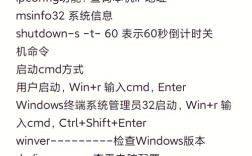
Win + R键,输入msinfo32并回车。 - 在打开的“系统信息”窗口中,展开“组件” -> “内存”。
- 这里会显示详细的内存信息,包括:
- 已安装内存:总容量。
- 速度:内存频率。
- 类型:如 DDR4, DDR5。
- 已使用的插槽:显示哪些插槽被占用。
- 序列号、制造商等。
使用命令行工具
-
打开命令提示符(CMD)或 PowerShell。
-
输入以下命令:
wmic memorychip get BankLabel, DeviceLocator, Capacity, Speed, Manufacturer, PartNumber, SerialNumber
BankLabel: 内存插槽编号(如 "Bank 0")。DeviceLocator: 物理插槽位置(如 "Channel 0-DIMM 0")。Capacity: 容量,单位为字节(需要除以 1024^3 得到 GB)。Speed: 内存频率。Manufacturer: 制造商。PartNumber: 内存型号。SerialNumber: 内存序列号。
检测内存健康与稳定性
这是最重要的部分,用于诊断内存是否存在问题(如蓝屏、死机、程序崩溃等)。
Windows 内置工具 - Windows 内存诊断
- 在开始菜单搜索 "Windows 内存诊断" 并打开它。
- 选择“立即重新启动并检查问题”(推荐)或“下次启动计算机时检查问题”。
- 计算机会重启并进入一个类似 DOS 的界面,开始进行内存测试,这个过程可能需要一些时间,具体取决于内存容量和速度。
- 测试完成后,电脑会自动重启并回到 Windows 系统,要查看结果,可以再次打开“Windows 内存诊断”,点击“查看过去运行的内存诊断结果”。
优点:系统自带,无需安装。 缺点:测试时间较长,功能相对基础。

第三方专业工具 - MemTest86+
这是业界公认的最权威、最可靠的内存测试工具,通常用于硬件级别的深度检测。
如何使用:
- 下载:从 MemTest86+ 的官方网站(
memtest.org)下载其免费版 ISO 镜像文件。 - 制作启动盘:你需要一个空的 U 盘(至少 1GB),使用 Rufus 或其他刻录软件,将下载的 ISO 文件“写入”到 U 盘中,制作成可启动的 U 盘。
- 测试:
- 将制作好的 U 盘插入电脑。
- 重启电脑,并在开机时按特定键(如
F2,F10,DEL,ESC,具体看主板品牌)进入 BIOS/UEFI 设置。 - 在“启动”选项卡中,将 U 盘设置为第一启动项。
- 保存设置并退出,电脑会从 U 盘启动,自动运行 MemTest86+。
- 观察:程序会自动开始测试,它会进行多轮 Pass 测试。如果看到任何红色的错误信息,说明你的内存有硬件故障,需要立即更换。 建议至少运行 3-5 轮 Pass 测试,如果没有错误,则基本可以认为内存是健康的。
优点:极其专业和严格,是检测内存问题的“金标准”。 缺点:需要制作启动盘,操作相对复杂。
Linux 系统
在 Linux 中,命令行是查看和管理系统资源的主要方式。
查看内存基本信息
free 命令(最常用)
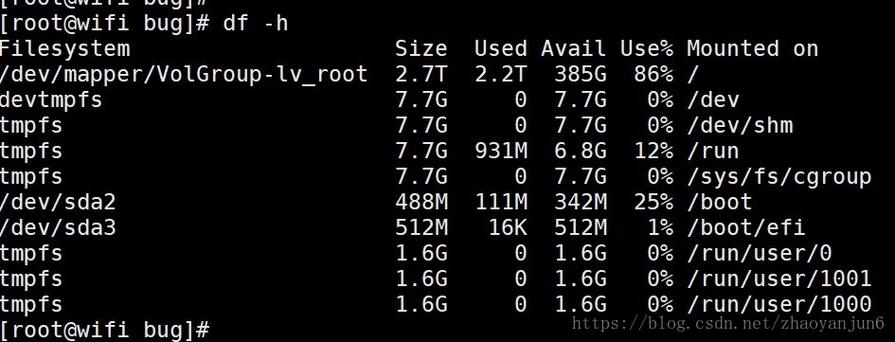
free 命令可以快速查看已用、空闲和共享的内存情况。
# 默认单位是 KB
free
# 使用 -h 参数,以人类可读的格式显示 (如 K, M, G)
free -h
# 使用 -m 参数,以 MB 为单位显示
free -m
输出解读:
total: 总内存。used: 已使用内存。free: 空闲内存。shared: 共享内存。buff/cache: 用于 buffers 和 cache 的内存。available: 这是最重要的指标,表示应用程序可以立即使用的内存大小,它包含了free和可回收的cache内存,如果你的程序提示内存不足,应该主要看这个值。
lsmem 命令(信息更详细)
lsmem 是一个较新的命令,可以提供比 free 更详细的内存布局信息,比如每个内存块的大小、位置和在线状态。
# 显示所有内存块的信息
lsmem
# 以表格形式显示,更易读
lsmem --output-all --bytes --tree
查看 /proc/meminfo 文件
/proc/meminfo 是一个虚拟文件,包含了内核内存管理的所有详细信息。free 等命令就是读取这个文件来生成报告的。
cat /proc/meminfo
这个文件信息非常全面,你可以使用 grep 来过滤你需要的信息,
# 只查看总内存大小
grep MemTotal /proc/meminfo
# 只查看可用内存大小
grep MemAvailable /proc/meminfo
检测内存健康与稳定性
使用 memtester 工具
memtester 是一个专门用于在 Linux 上测试内存稳定性的命令行工具。
安装:
# Debian / Ubuntu
sudo apt-get update && sudo apt-get install memtester
# CentOS / RHEL / Fedora
sudo yum install memtester
# 或者 (对于较新版本)
sudo dnf install memtester
使用:
语法是 memtester <内存大小> <测试轮数>。强烈建议在测试时不要使用系统,最好是进入单用户模式或使用 Live CD。
# 测试 1GB 内存,运行 10 轮
sudo memtester 1G 10
# 测试系统所有可用内存
# 首先查看可用内存
free -h
# 假设可用内存是 7.8G,你可以测试 7G
sudo memtester 7G 5
如果看到 pass 或 ok,表示测试通过,如果看到 FAIL,则说明内存有问题。
使用 stress-ng 工具
stress-ng 是一个系统压力测试工具,它可以对 CPU、I/O、内存等进行压力测试,间接检验内存的稳定性。
安装:
# Debian / Ubuntu
sudo apt-get install stress-ng
# CentOS / RHEL / Fedora
sudo yum install stress-ng
使用:
# 对内存施加 4 个 worker,持续测试 300 秒(5分钟)
sudo stress-ng --vm 4 --vm-bytes 1G --timeout 300s --metrics-brief
如果测试期间系统没有崩溃或出现严重错误,通常说明内存子系统是稳定的。
macOS 系统
macOS 基于 Unix,因此也提供了一些强大的命令行工具。
查看内存基本信息
活动监视器(图形界面,最推荐)
- 按
Command + 空格打开 Spotlight 搜索,输入“活动监视器”并打开。 - 切换到“内存”标签页,你可以看到:
- 物理内存:总容量、已用、空闲。
- 内存压力:一个动态图表,直观显示内存使用压力(绿、黄、红)。
- 内存图:显示各个进程的内存占用情况。
top 或 htop 命令
# top 命令
top
# htop 命令 (更美观,需要先安装: brew install htop)
htop
在 top 或 htop 的界面中,你可以看到 PhysMem 信息,8G used, 4G free, 2G wired。wired 是被系统内核锁定、无法换出的内存。
vm_stat 命令
vm_stat 报告虚拟内存统计信息,包括页面回收等。
vm_stat
检测内存健康与稳定性
macOS 本身没有像 Windows 内存诊断那样的内置工具,通常有以下几种方法:
使用硬件诊断工具
- 关机。
- 开机,并立即按住
D键不放。 - 电脑会启动 Apple 硬件诊断工具(如果是较新的 Mac,可能需要从互联网加载)。
- 在菜单中选择“Memory”(内存)测试,然后开始测试。 这是 Apple 官方提供的硬件检测方法,结果比较可靠。
使用第三方工具
- MemTest86 for Mac: 与 Windows 版本类似,你需要制作一个启动 U 盘,然后在开机时按住
Option键选择从 U 盘启动,运行 MemTest86+ 进行深度测试。 - Applejack: 一个基于命令行的系统维护工具,其中包含了内存测试功能,它通常在恢复模式下运行。
系统观察法
在 macOS 中,频繁的“无响应”卡顿、应用闪退或自动重启,有时也与内存不稳定有关,通过“活动监视器”长时间观察内存压力,并在高负载下观察系统是否稳定,也是一种间接的检测方法。
| 操作系统 | 查看基本信息 | 深度健康检测 |
|---|---|---|
| Windows | msinfo32 (图形), wmic memorychip (命令行) |
Windows 内存诊断 (内置), MemTest86+ (专业, 金标准) |
| Linux | free -h, lsmem, /proc/meminfo |
memtester (命令行专用), stress-ng (压力测试) |
| macOS | 活动监视器 (图形), top / htop (命令行) |
Apple 硬件诊断 (内置), MemTest86+ for Mac (专业) |
重要提示:
- 如果怀疑内存有问题,备份你所有重要数据。
- MemTest86+ 是最可靠的跨平台内存检测工具,如果你遇到无法解释的系统不稳定问题,强烈建议使用它进行彻底测试。
- 对于普通用户,查看内存信息用图形界面工具(如 Windows 的
msinfo32,macOS 的“活动监视器”)是最简单直观的。