
使用鼠标右键(最推荐,最简单)
这是目前最主流、最便捷的方法,适用于 Windows 10 和 Windows 11。

(图片来源网络,侵删)
复制文本
- 选中文字:在命令框窗口中,按住鼠标左键,拖动鼠标选中您想要复制的文本。
- 点击右键:选中后,直接在窗口内单击鼠标右键,选中的文本就会被自动复制到剪贴板,无需按
Ctrl + C。
粘贴文本
- 点击右键:将光标定位到您想要粘贴的位置,然后单击鼠标右键,剪贴板中的内容就会被直接粘贴进去。
使用快捷键(经典方法)
这种方法在所有版本的 Windows 中都有效,但需要选中文字后按组合键。
复制文本

(图片来源网络,侵删)
- 选中文字:按住鼠标左键,拖动鼠标选中您想要复制的文本。
- 按
Ctrl + C:保持选中文本的状态,按下键盘上的Ctrl键和C键。
粘贴文本
- 按
Ctrl + V:将光标定位到您想要粘贴的位置,按下键盘上的Ctrl键和V键。
使用窗口菜单栏
如果您不习惯使用鼠标右键或快捷键,可以通过窗口顶部的菜单栏来完成操作。
复制文本
- 选中文字:按住鼠标左键,拖动鼠标选中您想要复制的文本。
- 点击“编辑” -> “复制”:在命令框窗口的顶部菜单栏中,点击“编辑”菜单,然后选择“复制”选项。
粘贴文本
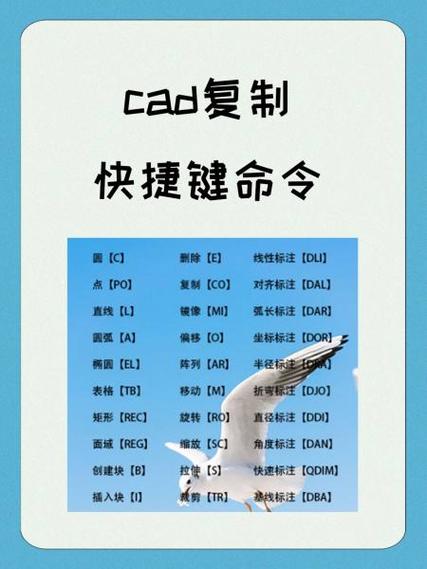
(图片来源网络,侵删)
- 点击“编辑” -> “粘贴”:将光标定位到您想要粘贴的位置,点击“编辑”菜单,然后选择“粘贴”选项。
启用“快速编辑模式”(一次性全选和复制)
这是一个非常强大的功能,可以让你快速复制整个窗口的所有内容,而无需手动选中。
启用快速编辑模式
- 在命令框窗口的标题栏上点击鼠标右键,选择“属性”。
- 在弹出的“属性”窗口中,切换到“选项”选项卡。
- 勾选 “快速编辑模式” 和 “插入模式”(插入模式”是默认勾选的)。
- 点击“确定”保存设置。
使用快速编辑模式
-
快速复制全部内容:
- 在命令框窗口的标题栏上单击鼠标左键,选中整个窗口内容。
- 然后在窗口内单击鼠标右键就会被复制到剪贴板。
-
快速粘贴:
- 将光标定位到您想要粘贴的位置。
- 在窗口内单击鼠标右键就会被粘贴。
注意:启用“快速编辑模式”后,鼠标左键在窗口内会变成一个文本选择光标,无法用来滚动屏幕,要滚动屏幕,需要先在窗口标题栏上点击一下,取消对窗口内容的选中。
总结表格
| 方法 | 复制操作 | 粘贴操作 | 优点 | 缺点 |
|---|---|---|---|---|
| 鼠标右键 | 选中文字,单击右键 | 单击右键 | 最简单、最快捷,无需额外按键 | 无明显缺点 |
| 快捷键 | 选中文字,按 Ctrl + C |
按 Ctrl + V |
经典通用,适用于所有程序 | 需要记住快捷键 |
| 菜单栏 | 选中文字,菜单栏 -> 编辑 -> 复制 | 菜单栏 -> 编辑 -> 粘贴 | 直观,适合不熟悉快捷键的用户 | 操作步骤较多 |
| 快速编辑模式 | 栏单击左键选中全部,再单击右键 | 单击右键 | 可一次性复制全部内容,效率极高 | 启用后鼠标操作会受限 |
对于绝大多数用户来说,方法一(鼠标右键) 是最方便、最推荐使用的,希望这个详细的指南能帮到您!






