核心命令
无论你使用哪个操作系统,核心命令都是 cd,它是 "Change Directory" 的缩写。

Windows 系统 (命令提示符 cmd 或 PowerShell)
在 Windows 中,你可以使用两种主要的命令行环境:传统的 cmd 和更现代的 PowerShell,它们在切换目录时有一些细微差别。
基本语法
cd [目录路径]
示例
切换到指定驱动器(D 盘) 你必须先切换到目标驱动器。
D:
输入后会看到提示符从 C:\Users\YourName> 变成 D:\>。
切换到当前驱动器下的子目录
从 D:\ 切换到 D:\Program Files:
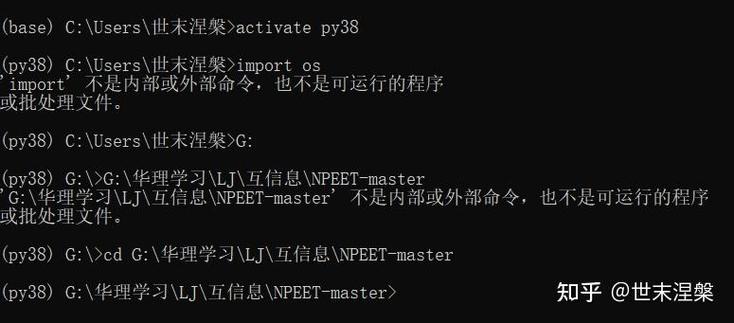
cd Program Files
切换到上一级目录 使用两个点 来表示上级目录。
cd ..
切换到根目录 切换到 D 盘的根目录:
cd \
切换到带有空格的目录
如果目录名中间有空格(My Documents),必须用引号括起来。
cd "My Documents"
macOS 和 Linux 系统 (Terminal)
macOS 和 Linux 的终端操作非常相似,核心命令同样是 cd。

基本语法
cd [目录路径]
示例
切换到用户主目录
这是最常用的操作之一,直接使用 cd 命令,后面不跟任何路径。
cd
或者使用波浪号 ,它代表当前用户的主目录。
cd ~
切换到子目录
从主目录切换到 Downloads 文件夹:
cd Downloads
切换到上一级目录 和 Windows 一样,使用 。
cd ..
切换到根目录 Linux 和 macOS 的根目录是 。
cd /
切换到绝对路径
从根目录开始,完整地描述路径,切换到 /usr/local/bin:
cd /usr/local/bin
切换到相对路径
从当前位置开始描述路径,当前在 /home/user,想进入 user 下的 Documents 文件夹:
cd Documents
实用技巧和注意事项
这些技巧在所有系统中都适用,能大大提高你的效率。
使用 Tab 键自动补全
这是最最最常用的技巧!当你输入一个目录名的前几个字母时,按 Tab 键,系统会自动帮你补全剩余的名称。
- 如果有多个可能的目录,连续按两次
Tab键,系统会列出所有以你输入开头的文件和文件夹。
查看当前所在目录
在切换目录前或后,你可能想确认一下当前位置。
- Windows (cmd):
cd
- Windows (PowerShell) & macOS / Linux:
pwd
pwd是 "Print Working Directory" 的缩写。
查看目录内容
在切换前,可以先看看目标目录里有什么。
- Windows (cmd):
dir
- Windows (PowerShell) & macOS / Linux:
ls
ls是 "list" 的缩写。
使用通配符
可以代表任意长度的任意字符。
- 你想进入一个以
Doc开头的目录,但具体名字不记得了:cd Doc*
如果匹配到多个,Tab 键会帮你选择。
在不同系统下的路径分隔符
这是一个非常重要的区别,容易出错:
- Windows: 使用反斜杠
\,C:\Users\Name。 - macOS / Linux: 使用正斜杠 ,
/home/user。
复制粘贴路径
很多图形界面(如文件管理器)允许你直接复制一个文件的完整路径,然后粘贴到终端中,避免了手动输入可能出现的错误。
- Windows: 在文件上右键 -> 属性 -> 复制路径。
- macOS: 在文件上右键(或按住
Control点击) -> 按住Option键点击“复制 'xxx' 作为路径名”。 - Linux (GNOME): 在文件上右键 -> 复制文件路径。
常见问题与解决
问题: The system cannot find the path specified. (Windows) 或 No such file or directory (macOS/Linux)
原因:
- 路径输入错误,特别是空格和大小写。
- 目录不存在。
- 在 Windows 中,忘记先切换到正确的驱动器。 解决:
- 仔细检查路径是否正确,特别注意空格是否用引号括起来了。
- 使用
dir(Windows) 或ls(macOS/Linux) 命令确认目录是否存在。 - 使用 Tab 键自动补全来避免拼写错误。
总结表格
| 功能 | Windows (cmd) | Windows (PowerShell) | macOS / Linux (Terminal) |
|---|---|---|---|
| 切换目录 | cd [路径] |
cd [路径] |
cd [路径] |
| 进入主目录 | cd %USERPROFILE% |
cd ~ 或 cd |
cd ~ 或 cd |
| 返回上级目录 | cd .. |
cd .. |
cd .. |
| 进入根目录 | cd \ |
cd \ |
cd / |
| 查看当前路径 | cd |
Get-Location 或 pwd |
pwd |
| 列出目录内容 | dir |
Get-ChildItem 或 ls |
ls |
| 路径分隔符 | \ (反斜杠) |
\ (反斜杠) |
(正斜杠) |
| 自动补全 | Tab 键 |
Tab 键 |
Tab 键 |
希望这份详细的指南能帮助你熟练地在命令窗口中切换目录!多加练习,很快就能成为命令行高手。