简单合成法(适合新手,快速出效果)
这种方法利用现有的素材,通过图层混合和蒙版来模拟沙漏效果,最快捷。
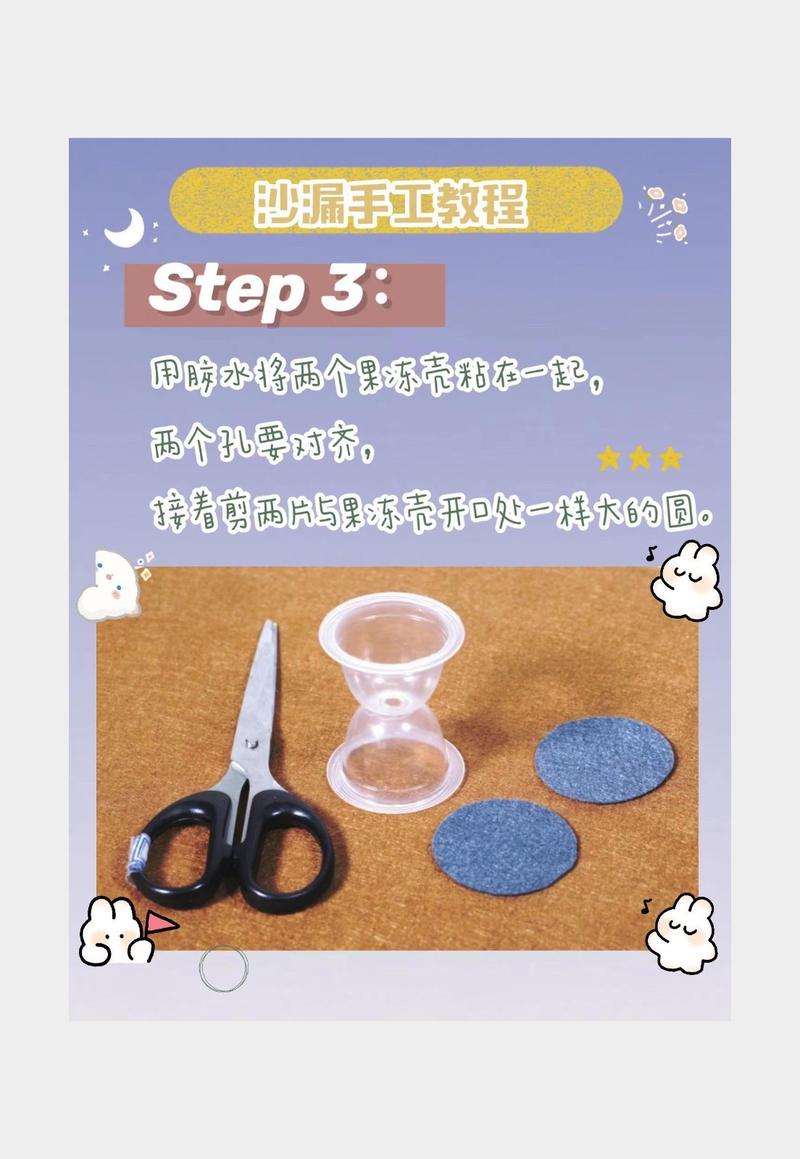
(图片来源网络,侵删)
所需素材:
- 一个沙漏的透明背景图片(PNG格式)。
- 一张沙子的图片(可以是沙滩、金沙等)。
- 一张背景图片。
操作步骤:
-
新建画布并导入素材
- 打开 Photoshop,新建一个画布(
1920x1080像素)。 - 将你的背景图片拖入画布,并调整大小至覆盖整个画布。
- 将沙漏的 PNG 图片拖入画布,放置在合适的位置。
- 打开 Photoshop,新建一个画布(
-
制作上半部分的沙子
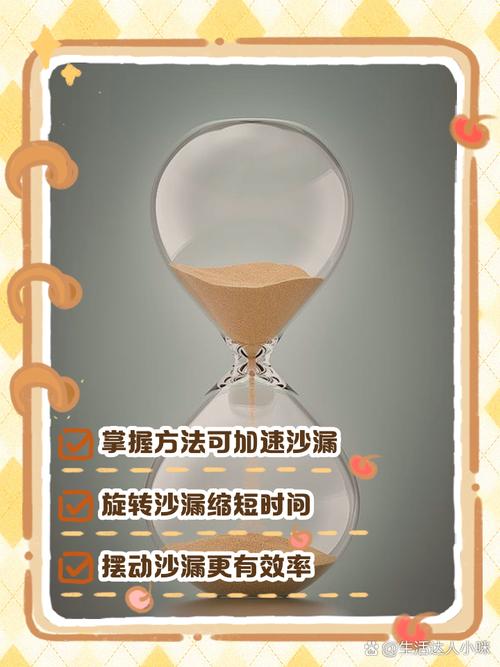 (图片来源网络,侵删)
- 将沙子图片拖入画布,放在沙漏图层的下方。
- 按
Ctrl/Cmd + T自由变换,调整沙子图片的大小和位置,使其正好填满沙漏的上半部分。 - 创建剪贴蒙版:在图层面板中,右键点击沙子图层,选择“创建剪贴蒙版”(快捷键
Alt/Cmd + Ctrl/Cmd + G),这样,沙子就只会显示在沙漏形状的内部。
-
制作下半部分的沙子
- 复制刚才制作好的沙子图层(
Ctrl/Cmd + J)。 - 将这个新图层移动到沙漏图层的下方。
- 再次使用自由变换 (
Ctrl/Cmd + T),这次将沙子垂直翻转(右键点击图层 -> 垂直翻转),并向下移动,使其填满沙漏的下半部分,同样,确保它也应用了剪贴蒙版。
- 复制刚才制作好的沙子图层(
-
添加沙子下落动画
- 这是制作动态效果的关键。
- 选中下半部分的沙子图层。
- 打开 “时间轴” 面板(窗口 -> 时间轴)。
- 点击面板下方的 “创建视频时间轴”。
- 在时间轴上,将播放头拖到第0帧。
- 确保下半部分的沙子图层被选中,然后按
P键,为其添加 “位置” 关键帧(时间轴上会出现一个菱形图标)。 - 将播放头拖到动画的结尾(例如第5秒),然后将下半部分的沙子图层向下移动,直到所有沙子都“流”到最底部。
- Photoshop 会自动在第5秒处创建一个新的位置关键帧。
- 按空格键预览动画,你应该能看到沙子从上往下流动的效果。
-
添加细节(可选)
- 沙粒飞溅:在沙子落下的位置,可以添加一些沙粒飞溅的笔刷或素材,增加真实感。
- 光影:为沙漏和沙子图层添加“图层样式”(如内阴影、外发光),使其与背景更好地融合。
精细绘制法(适合进阶,效果更逼真)
这种方法不依赖现成素材,而是使用 Photoshop 的形状工具和图层样式来手动绘制一个沙漏,并填充沙子。
(图片来源网络,侵删)
操作步骤:
-
绘制沙漏轮廓
- 新建画布,新建一个图层。
- 使用 “钢笔工具” 或 “矩形工具”(在形状模式下)绘制沙漏的轮廓,可以先画一个矩形,然后用直接选择工具调整顶点,形成沙漏的上下两个锥形。
- 绘制完成后,右键点击路径,选择“建立选区”。
-
创建沙漏形状图层
- 新建一个图层,命名为“沙漏玻璃”。
- 将前景色设置为你想要的玻璃颜色(如浅灰色或白色)。
- 按
Alt/Cmd + Delete用前景色填充选区。 - 为这个图层添加图层样式,如 “内发光”(模拟玻璃边缘的反光)、“颜色叠加”(调整玻璃颜色)、“投影”(增加立体感)。
-
填充沙子
- 新建一个图层,放在“沙漏玻璃”图层的下方。
- 选择一个沙子的颜色或图案填充这个图层。
- 和方法一一样,为这个沙子图层创建剪贴蒙版,让它只显示在沙漏内部。
-
制作流动效果
- 这个步骤和方法一的动画部分完全一样,使用时间轴,为下半部分的沙子图层添加“位置”关键帧,制作下落动画。
- 为了让效果更细腻,可以再新建一个图层,专门绘制正在从中间细颈流下的沙子束,并为这个图层也制作动画。
-
添加光影和质感
- 这是让沙漏看起来更真实的关键。
- 使用 “画笔工具”,选择一个柔边笔刷,降低不透明度(如10-20%),在沙漏玻璃的内侧绘制一些深色,模拟阴影。
- 在沙子的顶部,绘制一些高光,表现沙子的颗粒感。
- 可以使用 “滤镜” -> “杂色” -> “添加杂色” 来增加沙子的纹理感。
3D渲染法(适合高手,效果最专业)
如果你的 Photoshop 版本支持(如 CC 2025及以上),可以使用强大的3D功能来创建一个真正的三维沙漏。
操作步骤:
-
创建3D模型
- 新建画布。
- 使用 “矩形工具” 绘一个细长的矩形。
- 转换到3D工作空间(窗口 -> 3D)。
- 在3D面板中,选中这个图层,点击“新建3D Extrusion from Selected Layer”。
- 在属性面板中,调整“深度”为0,然后调整“边”的参数,使其形成一个沙漏的轮廓。
- 可能需要使用“扭曲”等工具进一步调整形状,使其更逼真。
-
设置材质
- 在3D面板的“材质”选项中,为沙漏的内外表面分别创建和编辑材质。
- 为玻璃材质添加高光、透明度和反射等属性。
- 为内部的沙子材质添加漫射颜色、凹凸纹理(可以使用噪点贴图)等。
-
设置光源
- 在3D面板的“光源”选项中,添加或调整光源的位置、强度和颜色,以营造真实的光影效果。
-
渲染和动画
- 在3D工作空间中,可以直接旋转、缩放模型来查看效果。
- 动画制作会更复杂一些,通常需要通过关键帧来旋转整个沙漏,或者使用3D对象的属性来模拟沙子内部的流动(这通常需要更高级的技巧,比如在3D软件中完成)。
- 满意后,点击菜单栏的 “3D” -> “渲染”,Photoshop 会开始渲染最终的3D图像。
| 方法 | 优点 | 缺点 | 适合人群 |
|---|---|---|---|
| 简单合成 | 速度快,操作简单,效果直观 | 依赖素材,真实感一般 | 新手,需要快速出图 |
| 精细绘制 | 效果逼真,可控性强,不依赖素材 | 步骤较多,耗时较长,需要一定绘画基础 | 进阶用户,追求高质量效果 |
| 3D渲染 | 效果最专业、最真实,可360度查看 | 学习曲线陡峭,对电脑性能要求高 | 高手,专业设计师 |
对于初学者,我强烈推荐从 方法一 开始,它能让你快速理解沙漏效果的核心原理,当你熟悉了基本操作后,可以尝试 方法二 来提升自己的设计能力。