使用 FTP 客户端软件(图形界面)
这是最直观、最简单的方法,适合大多数普通用户。

(图片来源网络,侵删)
FileZilla (推荐)
FileZilla 是一款非常流行的免费 FTP 客户端,操作简单。
- 连接服务器:打开 FileZilla,输入你的主机名、用户名、密码和端口,点击“快速连接”。
- 查看大小:
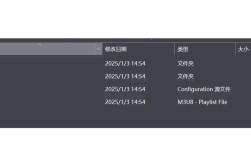
- 文件大小:连接成功后,在右侧的“远程站点”文件列表中,直接找到你想要查看的文件,其大小会显示在“大小”列。
- 目录大小:对于目录,FileZilla 默认不会自动计算其总大小(包含子目录和文件),你需要手动操作:
- 在远程站点列表中,右键点击你想查看大小的目录。
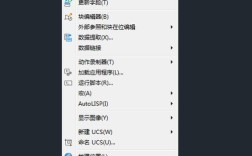
- 在弹出的菜单中选择 计算项目大小 (Calculate size)。
- FileZilla 会开始计算,并在状态栏或该目录的“大小”列中显示计算结果。
其他 FTP 客户端
大多数现代 FTP 客户端(如 Cyberduck, WinSCP 等)都提供类似的功能,通常在文件列表中都有“大小”一列,并且对于目录,也提供右键菜单中的“计算大小”或“获取大小”选项。
使用命令行(FTP / LFTP)
如果你习惯使用命令行,或者需要在服务器脚本中自动化操作,命令行是最佳选择。
使用传统的 ftp 命令
ftp 是 Unix/Linux 和 Windows 系统都内置的命令行工具,但功能相对基础。

(图片来源网络,侵删)
-
连接服务器:
ftp ftp.yourserver.com
然后输入用户名和密码。
-
查看大小:
-
查看单个文件大小:使用
size命令。 (图片来源网络,侵删)
size filename.txt
这会返回文件的字节数。
-
查看目录大小:
ftp命令本身没有直接计算目录总大小的命令,你需要结合ls命令和外部工具。-
使用
ls -l列出详细列表,并重定向到一个临时文件:ls -l > filelist.txt
-
退出
ftp:bye -
在你的命令行中,使用
awk或其他工具计算这个临时文件中第五列(大小列)的总和:# 在 Linux/macOS 上 awk '{sum += $5} END {print "Total size:", sum}' filelist.txt # 在 Windows (PowerShell) 上 $content = Get-Content filelist.txt $totalSize = 0 foreach ($line in $content) { if ($line -match '\s+(\d+)\s+') { $totalSize += [int]$matches[1] } } Write-Host "Total size: $totalSize"这个方法比较繁琐,不推荐日常使用。
-
-
使用更强大的 lftp 命令 (强烈推荐)
lftp 是一个功能远超 ftp 的命令行工具,它支持更现代的协议(如 SFTP),并且内置了计算目录大小的功能,如果你在 Linux 系统上,强烈建议安装并使用它。
-
安装 lftp (如果尚未安装):
- Debian/Ubuntu:
sudo apt-get install lftp - CentOS/RHEL:
sudo yum install lftp - macOS (使用 Homebrew):
brew install lftp
- Debian/Ubuntu:
-
连接服务器:
lftp ftp.yourserver.com -u username,password
或者交互式登录:
lftp
lftp> open ftp.yourserver.com
lftp ftp.yourserver.com/> user username
lftp ftp.yourserver.com/> password
-
查看大小:
-
查看单个文件大小:
ls命令会直接显示。ls filename.txt
-
查看目录大小:使用
du(disk usage) 命令,非常方便!du -h /path/to/your/directory
du: 显示目录使用情况。-h: 以人类可读的格式显示(如 K, M, G)。/path/to/your/directory: 你想查看的远程目录路径。
示例输出:
/path/to/your/directory: 1024K . 512K ./subfolder 2048K totaltotal行会告诉你整个目录的总大小。
-
使用 Web 浏览器
这是一个非常简单但功能有限的方法。
- 在浏览器的地址栏输入
ftp://用户名:密码@ftp.yourserver.com。 - 按回车后,浏览器会尝试连接并显示 FTP 服务器上的文件列表。
- 在文件列表中,通常会显示“大小”列。
缺点:
- 不安全:密码会以明文形式出现在 URL 和浏览器历史记录中。
- 功能弱:通常无法计算目录的总大小。
- 体验差:对于大量文件,浏览器可能会卡顿或无响应。
仅适用于快速浏览和下载少量文件,不推荐用于管理或查看大小。
总结与推荐
| 方法 | 优点 | 缺点 | 适用场景 |
|---|---|---|---|
| FTP 客户端 (如 FileZilla) | 图形化界面,直观易用,支持目录大小计算 | 需要安装软件 | 绝大多数用户,日常文件管理 |
命令行 lftp |
功能强大,支持目录大小计算 (du),适合自动化脚本 |
需要熟悉命令行 | 开发者、系统管理员、自动化任务 |
命令行 ftp |
系统自带,无需安装 | 功能弱,计算目录大小繁琐 | 简单的文件上传下载,不推荐用于查看大小 |
| Web 浏览器 | 无需安装任何软件,快速访问 | 不安全,功能弱,无法计算目录大小 | 临时、快速地浏览和下载少量文件 |
- 对于普通用户:直接使用 FileZilla 这类图形客户端,右键点击目录选择“计算大小”是最简单可靠的方法。
- 对于开发者或服务器管理员:强烈推荐使用
lftp,它的du命令让你在命令行下也能轻松查看目录大小。