核心展点命令
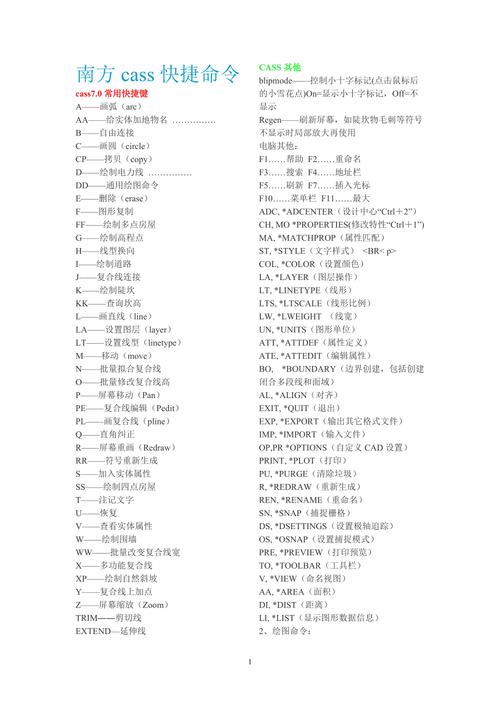
在CASS中,最常用、最核心的展点命令是 PL。
(图片来源网络,侵删)
- 命令名称:
PL(是 PLot 的缩写) - 命令全称:
dtpp - 功能: 将文本格式的坐标数据文件展绘到当前图形中,并根据设定的样式生成点号和高程。
这个命令通常通过菜单栏或工具栏来调用,但其快捷命令就是 PL。
标准操作步骤
以下是使用 PL 命令进行展点的详细步骤:
第一步:准备数据文件
- 数据来源: 您的测量数据通常是从全站仪或GNRS手簿导出的。
- 数据格式: CASS要求的数据文件是 纯文本格式,通常是
.txt或.dat文件。 - 数据格式规范:
- 编码格式: 建议使用
ANSI或UTF-8编码,避免出现乱码。 - : 文件中的每一行代表一个测点,包含 点号、东坐标(Y)、北坐标(X)、高程(H) 这四个基本信息。
- 分隔符: 各数据之间可以用 空格、逗号、Tab键 等作为分隔符。
- 编码格式: 建议使用
示例数据文件格式 (points.txt):
(图片来源网络,侵删)
// 这是一个注释行,CASS会自动忽略
K1 52345.678 31245.123 45.678
K2 52350.123 31248.456 46.123
K3 52348.987 31252.789 45.987
D1,52355.111,31255.222,47.111
D2 52360.000 31260.000 48.000注意:
- 点号可以是数字、字母或其组合。
- 坐标和高程必须是数字。
- 注释行(以 开头)和空行会被跳过。
第二步:在CASS中执行展点命令
-
启动命令:
- 命令行输入: 在CASS的命令行中直接输入
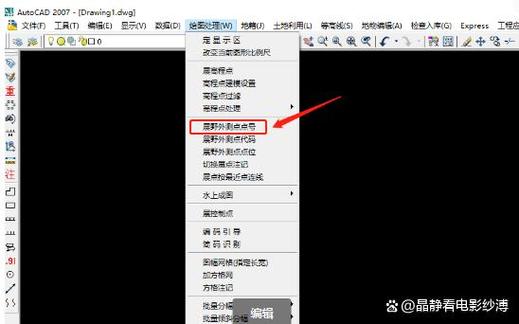
PL,然后按回车键。 - 菜单栏: 点击顶部菜单栏的
绘图处理->展点->展野外测点点号。 - 工具栏: 在右侧的“CASS”工具栏中找到“展点”图标并点击。
- 命令行输入: 在CASS的命令行中直接输入
-
选择数据文件:
- 命令启动后,系统会弹出一个“选择数据文件”的对话框。
- 找到并选择您第一步准备好的坐标数据文件(
points.txt),然后点击“打开”。
-
设置展点参数:
- 打开文件后,命令行会提示您输入展点参数,通常如下:
注记高程点的间隔(0-100): <1.0> // 输入数字后按回车 - 参数解释:
- 这个参数控制高程注记的密度,它不是指图上距离,而是指每隔几个点注记一次高程。
- 输入
1,则所有点的高程都会被注记;输入2,则每隔一个点(即第1、3、5...个点)注记高程;输入10,则每10个点注记一次高程。 - 为了图面清晰,如果点很多,可以输入一个大于1的数字(如
5或10),如果点少,可以直接按回车使用默认值1。
- 打开文件后,命令行会提示您输入展点参数,通常如下:
-
完成展点:
- 设置完参数后,按回车键。
- CASS会立即读取文件数据,并将所有点按照其坐标精确地绘制在CAD图上。
- 每个点旁边会显示其点号,并根据您设置的间隔显示高程,系统会自动为每个点创建一个“块”(Block),方便后续编辑。
其他相关展点命令
除了最常用的 PL(展点号+高程),CASS还提供了一些其他展点命令,以满足不同需求:
| 命令 | 菜单路径 | 功能描述 |
|---|---|---|
PL |
绘图处理 -> 展野外测点点号 |
最常用,展点号和高程,是后续绘制地形图的基础。 |
PG |
绘图处理 -> 展高程点 |
只展点的高程,不展点号,适用于只需要高程信息,不关心点号的场景。 |
DW |
绘图处理 -> 展控制点 |
专门用于展绘控制点(如导线点、水准点),并会自动绘制控制点符号。 |
ZD |
绘图处理 -> 展测站点 |
展绘测站点(仪器架设点)的坐标,常用于放样或数据检核。 |
ZS |
绘图处理 -> 展碎部点 |
功能与 PL 类似,但更侧重于碎部点的展绘。 |
常见问题与解决方法
问题1:展出的点位置不正确,或者提示“无法识别坐标”。
- 原因: 数据文件格式错误,最常见的问题是:
- 坐标顺序错误(X和Y颠倒了)。
- 数据之间没有用空格或逗号等分隔符隔开。
- 文件中包含了非数字或非注释的无效行。
- 解决方法:
- 用记事本或Notepad++等文本编辑器打开您的数据文件。
- 仔细检查每一行,确保格式为:
点号 X Y H或点号,Y,H(X为北坐标,Y为东坐标)。 - 确保所有数字都是有效的,没有多余的字符。
问题2:展出的点号或高程显示为问号 或乱码。
- 原因: 文件编码问题,CASS无法正确识别您保存文件时使用的编码格式。
- 解决方法:
- 用文本编辑器(如Notepad++)打开文件。
- 在菜单栏找到“编码”选项。
- 尝试将其转换为
ANSI编码(中文Windows环境下最常用),然后另存为新文件,再用新文件进行展点。
问题3:图面上点号和高程太大/太小,看不清或重叠。
- 原因: 展出时没有统一设置点号和高程的文字样式和大小。
- 解决方法:
- 修改全局比例因子: 在展点前,可以在CASS的“绘图处理”菜单中找到“改变比例尺”或类似命令,设置一个合适的全局比例因子。
- 修改文字样式: 展点完成后,可以选中所有展出的点号和高程文字,然后使用CAD的
MATCHPROP(特性匹配) 或SCALE(缩放) 命令来统一调整其大小和样式。 - 使用“批量处理”功能: CASS通常提供“批量改文本”功能,可以一次性修改所有点号或高程的文字高度。
问题4:如何展带编码的点?
- 原因: 如果您的数据文件中还包含了地物编码(如
F0表示房角,K0表示控制点等),直接用PL命令可能不会自动连线。 - 解决方法:
- 确保数据文件格式为:
点号,编码,X,Y,H。 - 使用
PL命令展点后,这些编码信息已经被记录在点的属性中。 - 使用CASS的“绘图处理” -> “展高程点” -> “识别并展高程点”或类似功能,或者使用“工程应用”菜单下的“生成数据文件”等工具,CASS可以根据编码自动绘制出相应的地物(如房屋、道路等)。
- 确保数据文件格式为:
| 步骤 | 操作 | 关键点 |
|---|---|---|
| 准备数据 | 创建 .txt 或 .dat 文件 |
格式:点号 X Y H,用空格或逗号分隔,避免乱码。 |
| 执行命令 | 输入 PL 命令 |
通过命令行、菜单或工具栏均可启动。 |
| 选择文件 | 在弹出的对话框中选择数据文件 | 确保文件路径和名称正确。 |
| 设置参数 | 输入高程注记间隔 | 控制图面注记的疏密程度,例如输入 5。 |
| 检查结果 | 在CAD中查看展出的点 | 检查位置、点号、高程是否正确。 |
掌握 PL 命令是使用CASS的第一步,也是最关键的一步,只要您的数据文件格式规范,操作起来就非常简单,希望这份详细的指南能帮助您顺利完成展点工作!