恭喜您!网站申请好了,这意味着您已经完成了第一步:购买了域名和服务器空间,最激动人心的部分——网站建设,正式开始了。
(图片来源网络,侵删)
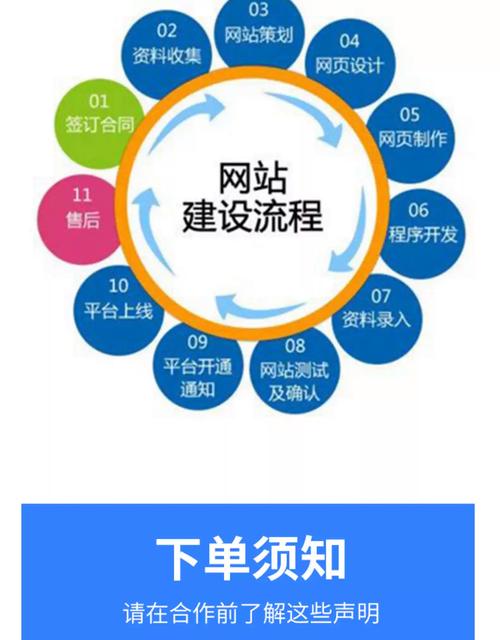
建设一个网站就像盖房子,需要一个清晰的流程,别担心,我会为您分解成几个清晰、可执行的步骤,无论您是技术小白还是有一定基础,都能看懂。
网站建设完整流程(从零到上线)
您可以按照以下七个步骤来操作:
第一步:明确网站目标与定位
这是最关键的一步,决定了您网站的方向和内容,在动手之前,先问自己几个问题:
- 网站是做什么的?
- 企业官网:展示公司形象、产品、服务、联系方式。
- 电子商务:在线销售商品。
- 个人博客/作品集:分享文章、观点或展示个人作品。
- 社区论坛:供用户交流讨论。
- 信息门户:提供某一领域的新闻和资讯。
- 目标用户是谁? 是年轻人、专业人士、还是普通消费者?了解他们,才能设计出他们喜欢的网站。
- 希望用户在网站上做什么? 是联系您、购买产品、注册账户,还是阅读文章?明确核心目标。
- 需要哪些核心内容? 列出您必须展示的页面,如首页、关于我们、产品/服务列表、联系方式、博客文章等。
产出物:一份简单的网站规划文档,哪怕只是在手机备忘录里写清楚这几条,也能让您后续少走很多弯路。
(图片来源网络,侵删)
第二步:选择网站建设方式
这是技术选型环节,根据您的技术能力和预算,主要有以下三种方式:
使用网站构建器(最简单,适合新手)
- 是什么:在线的拖拽式工具,无需写代码,像搭积木一样就能建好网站。
- 优点:
- 快速上手:几分钟就能搭建出基本框架。
- 成本低:通常按月/年付费,无需额外购买服务器。
- 维护方便:平台负责技术维护和服务器安全。
- 缺点:
- 功能受限:无法实现高度定制化的功能。
- 模板化严重:网站风格可能千篇一律。
- 存在平台限制:数据和功能受平台规则约束。
- 常见工具:
- Wix:功能强大,模板精美,适合各种类型的网站。
- Squarespace:设计感强,非常适合设计师、摄影师等创意人士。
- 国内平台:凡科、建站之星等,更适合国内用户,有中文客服。
使用开源CMS(最灵活,需要一定学习成本)
- 是什么管理系统,您可以购买独立服务器和域名,然后安装软件来管理网站,您只需要管理内容(文章、图片等),而不用关心底层技术。
- 优点:
- 完全控制权:网站和数据都归您自己所有。
- 高度灵活:有海量的主题和插件,可以扩展任何功能。
- 社区强大:遇到问题很容易找到解决方案。
- 缺点:
- 有学习曲线:需要学习如何安装、配置和使用。
- 需要自行维护:您需要负责服务器的安全、备份和更新。
- 常见系统:
- WordPress (WP):全球最流行的CMS,市场份额超过40%,功能极其强大,插件和主题生态无与伦比。强烈推荐作为首选。
- Joomla:比WordPress更复杂,功能也更强大,适合大型项目。
- Drupal:高度安全、可扩展,适合政府、企业等大型复杂网站。
手动编写代码(最专业,适合开发者)
(图片来源网络,侵删)
- 是什么:从零开始,使用HTML, CSS, JavaScript等前端语言,以及PHP, Python, Node.js等后端语言来编写网站。
- 优点:
- 极致定制:可以实现任何您想要的功能和效果。
- 性能最优:代码可以针对性能进行深度优化。
- 缺点:
- 技术门槛极高:需要专业的编程知识。
- 开发周期长:从零到上线的成本和时间都很高。
- 维护复杂:需要持续的技术投入。
给您的建议:
- 如果您是新手或追求效率:直接选择 方式一(网站构建器)。
- 如果您希望网站有长远发展,且愿意花一点时间学习:强烈推荐 方式二(WordPress),这是目前性价比和灵活性最高的选择。
第三步:设计与准备网站内容
网站有了骨架,现在需要填充血肉——内容和设计。
网站设计
- 确定风格:根据您的品牌和目标用户,确定网站是简约风、科技风、可爱风还是商务风。
- 选择配色方案:主色、辅助色、文字颜色要和谐统一,符合品牌调性。
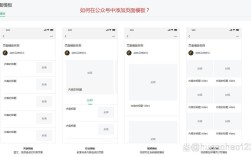
- 规划布局:每个页面的信息如何排列?导航栏在哪里?主要内容区在哪里?这通常通过 线框图 来规划,可以先用纸笔画出草图。
- 准备素材:
- Logo:品牌标志。
- 图片:高质量的产品图、场景图、团队照片等。注意:不要随意使用网上搜索到的图片,最好自己拍摄或购买正版图库图片。
- :将您在第一步规划好的所有文案准备好,并进行排版优化。
- 首页:网站的门面,要能快速传达核心价值,引导用户进行下一步操作。
- 关于我们/公司简介:建立信任,告诉访客您是谁,为什么选择您。
- 产品/服务页面:详细介绍您的产品或服务,突出优势和卖点。
- 联系方式:提供清晰的地址、电话、邮箱、地图和在线表单。
- 博客/新闻:用于增加网站内容,提升SEO排名,与用户互动。
第四步:搭建网站核心结构
这一步是具体的“施工”过程。
-
如果您选择了方式一(网站构建器):
- 注册并登录您的网站构建器账户。
- 选择一个您喜欢的模板。
- 拖拽组件(如文本框、图片、按钮等)到页面上。
- 替换模板中的文字和图片为您自己的内容。
- 设置导航菜单,连接各个页面。
-
如果您选择了方式二(WordPress):
- 购买服务器和域名:如果您还没有,可以在阿里云、腾讯云、Vultr等平台购买一台虚拟主机(VPS)和一个域名。
- 解析域名:在您的域名管理后台,将域名解析到您服务器的IP地址。
- 安装WordPress:大多数服务器面板(如cPanel、宝塔面板)都有一键安装WordPress的功能,非常简单。
- 登录WordPress后台:安装完成后,您就可以通过
您的域名/wp-admin访问网站后台。 - 选择主题:在“外观” -> “主题”中,选择并安装一个免费或付费的主题,这决定了您网站的“皮肤”。
- 安装插件:在“插件” -> “安装插件”中,搜索并安装您需要的插件,如SEO插件、联系表单插件、缓存插件等,为网站增加功能。
- 创建页面和文章:在“页面”和“文章”中,开始添加您准备好的内容。
第五步:测试与优化
网站基本成型后,不要急着上线,一定要进行全面测试。
- 功能测试:所有链接是否都能点击?表单是否能正常提交?购物车流程是否顺畅?
- 兼容性测试:网站在Chrome、Firefox、Safari、Edge等不同浏览器上显示是否正常?在手机、平板、电脑等不同设备上是否正常显示?(响应式设计)
- 性能测试:网站打开速度快不快?可以使用Google PageSpeed Insights等工具进行检测和优化。
- 拼写和语法检查:仔细检查所有文字内容,避免错别字。
第六步:网站上线
测试无误后,就可以让您的网站正式对公众开放了。
- 对于方式一:通常在构建器后台点击“发布”按钮即可。
- 对于方式二:如果您是在本地电脑上开发的,需要通过FTP工具将网站文件上传到服务器,然后将数据库导入,如果您是直接在服务器上安装的,这一步已经完成了。
第七步:维护与推广
网站上线只是开始,持续的维护和推广才能让它发挥价值。
- 日常维护:
- 备份数据:定期备份网站文件和数据库,以防数据丢失。
- 更新软件:及时更新WordPress核心、主题和插件,修复安全漏洞。
- 安全防护:安装安全插件,防止黑客攻击。
- 内容更新:定期发布新文章、更新产品信息,保持网站活跃度。
- 网站推广:
- SEO(搜索引擎优化):优化网站内容,让搜索引擎更容易收录您的网站,并获得好的排名。
- 社交媒体:在微信、微博、抖音等平台分享您的网站内容。
- 内容营销:通过撰写高质量的博客文章、制作视频等方式吸引流量。
- 付费广告:如百度推广、Google Ads等,快速获得流量。
| 步骤 | 核心任务 | 关键点 |
|---|---|---|
| 定位 | 明确网站目标和用户 | 网站为谁而建?要达到什么目的? |
| 选型 | 选择建设方式 | 新手用网站构建器,想灵活用WordPress。 |
| 准备文案和设计素材 | 内容为王,设计为辅,准备好Logo、图片和文字。 | |
| 搭建 | 将想法变为现实 | 网站构建器:拖拽搭建。WordPress:安装主题插件,添加内容。 |
| 测试 | 确保网站稳定好用 | 浏览器兼容性、手机端显示、功能链接。 |
| 上线 | 正式对外开放 | 发布网站,告知世界您的网站已经准备好了! |
| 维护 | 长期运营和推广 | 备份、更新、SEO、内容更新,让网站活起来。 |
这个过程看起来很长,但每一步都有清晰的指引,从第一步开始,一步一步来,您一定能成功建设出属于自己的网站,祝您顺利!如果在过程中遇到具体问题,随时可以再来提问。