什么是智能对象?
智能对象是一个可以包含栅格图像(如 JPG, PNG)或矢量图形(如 AI, EPS)的特殊图层。
- 栅格图像:由像素组成,放大后会失真、变模糊。
- 矢量图形:基于数学公式,可以无限放大而不失真。
智能对象的主要特点是:它保留了原始图像的所有数据,你对智能对象所做的任何编辑(如缩放、旋转、应用滤镜),都不会直接修改它内部的原始像素,这些编辑参数被“记录”下来,可以随时撤销或修改。
如何创建智能对象?(多种方法)
创建智能对象的方法有很多种,你可以根据不同的工作流程选择最方便的一种。
从现有图层创建(最常用)
这是将你已经在画布上的图层转换为智能对象的方法。
-
在图层面板中,选中你想要转换的图层(可以是普通图层、填充图层、文字图层等)。
 (图片来源网络,侵删)
 -
右键点击该图层,在弹出的菜单中选择 “转换为智能对象” (Convert to Smart Object)。
-
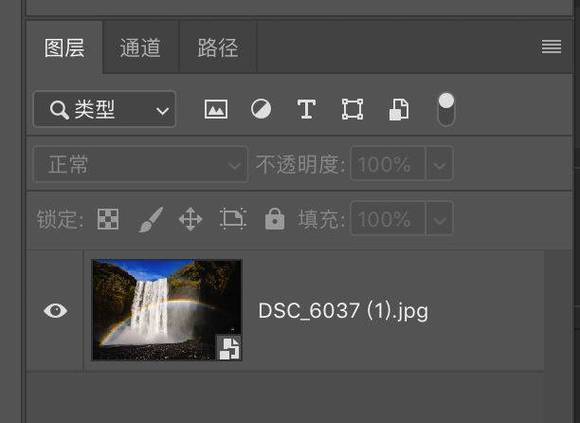
图层缩略图右下角会出现一个小小的“智能对象”图标(像一个拼贴画),表示转换成功。
直接置入/嵌入文件
这是将外部文件(如图片、设计稿)作为智能对象直接导入 Photoshop 的最佳方法。
-
点击菜单栏的 “文件” (File) > “置入嵌入的智能对象” (Place Embedded Smart Object)。
 (图片来源网络,侵删)
- 注意:你也可以选择 “置入链接的智能对象” (Place Linked Smart Object),两者的区别在于:
- 嵌入:文件数据完全复制到 PSD 文件中,即使原始文件被删除或移动,你的 PSD 文件依然完整,这是最常用的方式。
- 链接:PSD 文件中只保存了一个指向原始文件的路径,原始文件必须存在,否则在 Photoshop 中会丢失,优点是能显著减小 PSD 文件体积,方便协作修改原始文件。
- 注意:你也可以选择 “置入链接的智能对象” (Place Linked Smart Object),两者的区别在于:
-
在弹出的文件浏览器中选择一个或多个文件,然后点击“置入”。
-
所选文件会作为智能对象出现在画布上,并带有一个变换框,你可以拖动调整大小和位置,然后按 Enter (Win) / Return (Mac) 键确认,或按 Esc 键取消。
从 Camera Raw 创建
如果你使用 Adobe Bridge 或直接从 Lightroom 导入 RAW 文件,这个方法非常强大。
- 在 Adobe Bridge 中选择一张或多张 RAW 照片(.CR2, .NEF, .DNG 等)。
- 右键点击,选择 “在 Photoshop 中打开为智能对象” (Open in Photoshop as Smart Object)。
- Photoshop 会直接在 Camera Raw 滤镜中打开这张照片,你可以在里面进行专业的 raw 调整,调整完成后点击“确定”,这张照片就会以智能对象的形式出现在 Photoshop 画布上,这意味着你随时可以双击该图层,重新打开 Camera Raw 进行无损编辑。
从 Illustrator 等矢量软件创建
这是将矢量图形无缝导入 Photoshop 的最佳方式。
- 在 Adobe Illustrator 中创建好你的矢量图形。
- 在 Illustrator 中,点击菜单栏的 “文件” (File) > “导出” (Export) > “导出为” (Export As)。
- 在格式选择中,选择 Photoshop (PSD)。
- 在弹出的选项中,确保勾选了 “写入图层” (Write Layers) 和 “智能对象” (As: Smart Object)。
- 在 Photoshop 中打开这个 PSD 文件,你的矢量图形就会完美地保留为智能对象,并且可以无损缩放。
智能对象的核心优势(为什么要用它?)
-
非破坏性缩放和变换
- 你可以将智能对象放大到任意尺寸,然后再缩小回原始大小,图像质量不会损失,不会出现像素化的马赛克,这对于需要反复调整大小的元素(如 Logo)至关重要。
-
可编辑的滤镜
- 这是智能对象最强大的功能之一,当你对智能对象应用滤镜(如模糊、锐化、镜头校正)时,滤镜效果会被“记录”下来。
- 你随时可以双击该图层在图层面板下的 “滤镜” (Filter) 栏,重新打开滤镜设置面板,调整参数或选择不同的滤镜,而不会破坏原始图像。
-
内容识别缩放
当你使用内容识别缩放工具来调整智能对象的大小时,Photoshop 会智能地分析图像内容,尽量保留重要的区域(如人脸),而拉伸次要区域(如天空、背景),从而产生更自然的变形效果。
-
- 你可以轻松地用一个新文件替换智能对象中的旧文件,同时保留所有已应用的变换、滤镜和效果,只需在图层面板中右键点击智能对象,选择 ” > “替换内容” (Replace Contents),然后选择新文件即可。
-
保持编辑历史
由于所有操作都是基于参数而非直接修改像素,你可以更自由地进行实验,不用担心会“毁掉”原始图像。
智能对象的局限性
智能对象虽然强大,但也有需要注意的地方:
- 文件体积增大:嵌入的智能对象会将原始文件数据包含在 PSD 文件中,可能导致文件体积变大。
- 某些编辑受限:不能直接使用像画笔、橡皮擦、仿制图章等绘画工具在智能对象内部进行像素级编辑,你需要先“栅格化”智能对象(右键点击图层选择“栅格化图层”),但这会使其失去智能对象的所有优势,请谨慎操作。
- 图层样式限制:一些复杂的图层样式在智能对象上可能会有不同的表现。
| 功能 | 普通图层 | 智能对象 |
|---|---|---|
| 缩放 | 放大后失真,像素化 | 可无损缩放,质量不变 |
| 滤镜 | 直接、永久性修改像素 | 非破坏性,可随时调整参数 |
| 编辑方式 | 可使用所有绘画工具 | 无法直接使用绘画工具,需先栅格化 |
| 原始数据 | 修改后无法恢复 | 保留原始数据,所有操作可逆 |
| 文件大小 | 较小 | 嵌入后文件会变大 |
当你处理以下内容时,请优先使用智能对象:
- Logo、图标等需要反复调整大小的矢量元素。
- 从网上下载的素材,不确定最终尺寸。
- 需要应用滤镜,但又可能需要修改滤镜效果的照片。
- 作为设计稿底层的图片或背景。
掌握智能对象是进阶使用 Photoshop 的必经之路,它能让你的工作流程更加高效、灵活和专业。