
tawk.to 是什么?
tawk.to 是一个免费的“网站实时聊天”工具,你可以把它想象成一个安装在网站上的“在线客服窗口”,当有访客浏览你的网站时,你可以和他们进行实时的文字、语音甚至视频交流。

(图片来源网络,侵删)
它的核心优势是:
- 免费且功能强大:免费版的功能已经覆盖了绝大多数个人网站、中小企业和电商的需求。
- 易于安装:只需复制一段代码,粘贴到你的网站后台即可。
- 多平台支持:不仅支持网站,还有手机 App 和桌面端,让你随时随地接收消息。
第一步:注册和设置账户
- 访问官网:打开浏览器,进入 tawk.to 官网。
- 注册账户:点击右上角的 "Sign Up"(注册),使用你的邮箱或 Google 账号创建一个新账户,整个过程非常简单,只需几分钟。
- 创建第一个“属性”(Property):
- 登录后,你会被引导到你的控制台。
- 点击 "Add Property"(添加属性),这里的“属性”可以理解为一个“网站项目”或“聊天窗口”。
- 为你的项目起一个名字,我的公司官网”或“我的在线商店”,然后点击 "Save"(保存)。
第二步:安装聊天代码
这是最关键的一步,目的是将聊天窗口嵌入到你的网站中。
-
获取代码:
- 在你的控制台,选择刚刚创建的“属性”。
- 在左侧菜单栏中找到 "Install"(安装)。
- 你会看到一个 "Install Code"(安装代码)页面,这里会有一段以
<script>开头的 JavaScript 代码。
-
安装代码到你的网站: 你需要将这段代码 复制,并 粘贴 到你网站的
<head>和<body>标签内,具体方法取决于你的网站类型: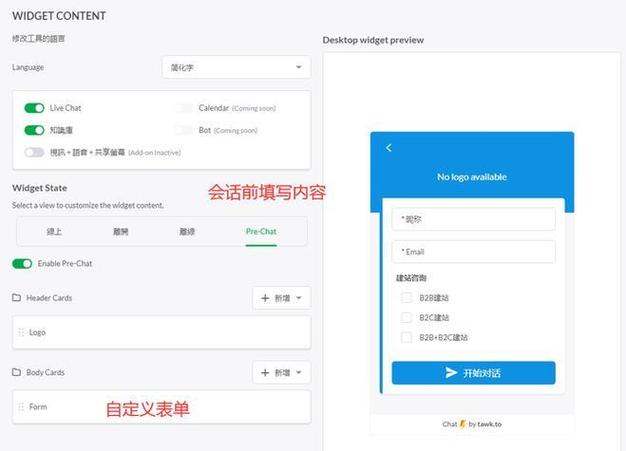 (图片来源网络,侵删)
-
对于 WordPress 用户(最简单):
- 在 WordPress 后台,进入 “外观” > “主题编辑器”。
- 在右侧选择你的主题的 “主题页眉 (header.php)” 文件。
- 将
<script>代码 粘贴到<head>标签内的最后。 - 再返回左侧,选择 “主题页脚 (footer.php)” 文件。
- 将
<script>代码 粘贴到</body>标签内的前面。 - 点击 “更新文件” 保存。
-
对于 Shopify 用户:
- 在 Shopify 后台,进入 “在线商店” > “主题”。
- 找到你正在使用的主题,点击 “...” > “编辑代码”。
- 在左侧的代码文件中,找到
theme.liquid。 - 将
<script>代码 粘贴到<head>标签内。 - 向下滚动,找到
</body>标签,并将代码 粘贴到它的前面。 - 点击 “保存”。
-
对于其他网站(HTML, Wix, Squarespace 等):
- HTML 网站:直接编辑你的
index.html文件,将代码分别放入<head>和</body>前。 - 网站构建器(如 Wix, Squarespace):通常有专门的“代码片段”或“自定义代码”功能,你只需要将完整的
<script>...</script>代码粘贴进去即可,平台会自动处理好位置。
- HTML 网站:直接编辑你的
-
-
验证安装: 安装完成后,等待几分钟,然后刷新你的网站,你应该会看到一个聊天窗口浮在右下角,如果出现,恭喜你,安装成功了!
 (图片来源网络,侵删)
第三步:自定义聊天窗口
为了让聊天窗口更符合你的品牌风格,你需要进行一些自定义设置。
在 tawk.to 控制台的 "Customize"(自定义)菜单中,你可以:
-
聊天窗口外观:
- 颜色:修改聊天窗口的背景色、文字颜色、按钮颜色等。
- 位置:设置窗口出现在屏幕的哪个角落(右下角、左下角等)。
- 头像:上传你的公司 Logo。
- 问候语:设置访客打开聊天窗口时,自动显示的欢迎语。
-
访客邀请:
- 自动邀请:设置一个规则,当访客在你的网站上停留一定时间(如 30 秒)或浏览了特定页面后,自动弹出邀请消息,如:“嗨!有什么可以帮您的吗?”
- 自定义邀请语:可以设置多条邀请语,随机显示。
-
快捷回复:
- 在 "Quick Replies"(快捷回复)中,创建一些常用的回答模板,如“我们的工作时间是 9-5 点”、“请留下您的联系方式,我们会尽快回复”等,这样可以大大提高回复效率。
第四步:如何使用聊天功能
安装和设置完成后,就可以开始使用了。
接收和回复消息
- 在线时:当你在 tawk.to 的 App 或桌面端登录时,访客发来的消息会立即弹窗提醒,你可以直接在聊天窗口中回复。
- 离线时:如果你不在线,访客仍然可以给你留言,这些留言会以邮件形式发送到你的注册邮箱,或者在你下次登录时在控制台看到。
访客信息
在聊天窗口的左侧,你可以看到所有正在或曾经与你聊天的访客列表,点击任何一个访客,你都能看到:
- 来源信息:他们从哪个网站、哪个页面、哪个搜索引擎访问的。
- 地理位置:他们所在的国家和城市。
- 浏览历史:他们在你网站上访问过的所有页面。
- 聊天记录:与该访客的所有历史对话。
这些信息对于提供个性化服务非常有帮助。
标签管理
你可以为不同的访客打上标签,方便后续管理和分类。
- 潜在客户
- 已购买
- 技术支持
- 投诉
在聊天窗口的访客详情页面,你可以添加标签。
部署管理
如果你有多个网站(多个“属性”),可以在控制台的左侧轻松切换和管理它们。
第五步:高级功能与技巧
当你熟悉了基本操作后,可以探索一些更高级的功能:
-
部门管理:
- 如果你的团队有不同分工(如销售、技术支持、客服),可以创建不同的“部门”。
- 然后为团队成员分配到不同部门,当访客发起聊天时,可以手动选择发送给哪个部门,或者设置自动路由规则(访问“价格”页面的消息自动发送给销售部门)。
-
团队成员管理:
- 邀请你的团队成员加入你的 tawk.to 账户。
- 你可以为每个成员设置权限(如管理员、只能聊天、只能查看等)。
- 可以设置成员的在线/离线状态,以及头像和名字。
-
知识库:
- 创建一个 FAQ(常见问题)页面。
- 在聊天窗口中,你可以直接向访客推送知识库中的文章链接,让他们自助解决问题。
-
触发器:
- 这是 tawk.to 的一个强大功能,你可以设置非常复杂的规则,当访客的行为满足条件时,自动执行某个操作。
- 例如:设置一个规则——“如果访客来自‘美国’,并且访问了‘定价’页面超过 2 次,那么自动弹出邀请:‘您好!想了解我们针对美国客户的专属优惠吗?’”
tawk.to 是一个功能极其丰富且完全免费的客服工具,非常适合预算有限但又希望提供优质客户服务的企业和个人。
快速上手流程回顾:
- 注册:创建 tawk.to 账户。
- 安装:复制代码粘贴到网站的
<head>和</body>标签中。 - 自定义:在 "Customize" 菜单中设置窗口外观、问候语和快捷回复。
- 使用:通过 App 或桌面端接收消息,利用访客信息提供更好的服务。
- 进阶:探索部门、触发器等高级功能,提升客服效率和转化率。
希望这份指南对你有帮助!祝你使用愉快!


