使用 CSS(网页设计最佳选择)
这是网页开发中最常用、最灵活的方法,通过纯 CSS 实现,无需图片,可以无限缩放且不占用额外带宽。

(图片来源网络,侵删)
纯 CSS linear-gradient 方法(推荐)
这是最现代、最灵活的方法,可以轻松控制格子的大小和颜色。
原理: 利用 CSS 的 linear-gradient 创建水平和垂直的线条,然后将它们叠加在一起。
代码示例:
/* 定义一个带有格子背景的 div */
.grid-background {
  /* 设置背景尺寸,即每个格子的大小 */
  background-size: 20px 20px;
  /* 创建水平线条 */
  background-image:
    linear-gradient(to right, #e0e0e0 1px, transparent 1px),
    /* 创建垂直线条 */
    linear-gradient(to bottom, #e0e0e0 1px, transparent 1px);
  /* 关键:将两个背景图层叠加 */
  background-repeat: repeat;
  /* 设置背景色(格子之间的颜色) */
  background-color: #f5f5f5;
}
如何使用:
将上面的 CSS 类 .grid-background 应用到任何一个 HTML 元素上即可。

(图片来源网络,侵删)
<div class="grid-background">
  <p>这里是你的内容,背景是优雅的格子。</p>
</div>
参数解释:
background-size: 20px 20px;:定义每个格子的宽度和高度,你可以随意修改这个值来改变格子大小。linear-gradient(to right, #e0e0e0 1px, transparent 1px):创建一条从左到右的、1像素宽的灰色线条,其余部分透明。linear-gradient(to bottom, #e0e0e0 1px, transparent 1px):创建一条从上到下的、1像素宽的灰色线条。background-color: #f5f5f5;:设置格子的填充色。
CSS background-image 重复图片方法
如果你已经有了一张小格子的图片(PNG),你可以用 CSS 重复它来铺满整个背景。
步骤:
- 准备一张格子图片:创建一个很小(10x10 像素)的 PNG 图片,中间有一条白线,其余透明。
- 在 CSS 中引用:
.grid-background-image {
  /* 引用你的小格子图片 */
  background-image: url('path/to/your/small-grid.png');
  /* 图片会自动重复铺满 */
  background-repeat: repeat;
  /* 设置背景色,防止图片加载前或加载失败时的空白 */
  background-color: #ffffff;
}
缺点:

(图片来源网络,侵删)
- 需要一张额外的图片文件。
- 在高清(Retina)屏幕上可能会模糊。
使用图像编辑软件(如 Photoshop, Figma, Sketch)
如果你需要导出一张静态的格子背景图片(例如用于 PPT、海报或作为网页背景图),这是最直接的方法。
以 Photoshop 为例:
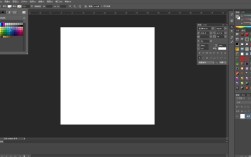
- 新建画布:创建一个新文档,尺寸根据你的需求设定。
- 设置前景色和背景色:前景色设为格子线颜色(黑色),背景色设为格子填充色(白色)。
- 创建参考线:
- 从标尺栏拖出一条垂直参考线,放在画布中间(如果格子是 20px,就放在 10px 处)。
- 再拖出一条水平参考线,也放在画布中间。
- 定义图案:
- 使用 矩形选框工具,画一个刚好覆盖四分之一区域的小方块(10x10 像素)。
- 选择 编辑 > 定义图案...,给这个图案命名,小格子”。
- 填充图案:
- 选择 编辑 > 填充...。
- 在弹出的窗口中,将“内容”选择为“图案”,然后在图案库中选择你刚刚定义的“小格子”图案。
- 点击“确定”,整个画布就会被格子填充。
- 导出:将文件导出为你需要的格式(如 PNG, JPG)。
使用在线生成器
如果你不想写代码或用软件,有很多在线工具可以快速生成格子背景图片。
操作步骤通常很简单:
- 访问一个在线背景生成器网站(
patternify.com,cssbg.net等)。 - 在网页上,你可以通过表单输入格子的大小、线条颜色、背景颜色等参数。
- 网站会实时生成 CSS 代码或下载一张背景图片。
- 一键复制代码或下载图片即可使用。
优点:
- 无需编程或设计基础。
- 可视化操作,所见即所得。
使用矢量设计软件(如 Adobe Illustrator)
如果你需要无限放大而不失真的矢量格子背景(例如用于 Logo、图标或需要印刷的设计),AI 是最佳选择。
- 绘制一个单元:使用 矩形工具 画一个正方形。
- 添加描边:在右侧的 描边 面板中,设置线条的粗细和颜色。
- 创建图案色板:
- 选中你画好的小格子。
- 打开 色板 面板(窗口 > 色板)。
- 点击面板左下角的 新建色板 图标,选择 “制作图案...”。
- 应用图案:
- 画一个大的矩形作为画布。
- 选中这个大矩形,在 色板 面板中选择你刚刚创建的格子图案,它就会自动填充。
总结与对比
| 方法 | 优点 | 缺点 | 适用场景 |
|---|---|---|---|
CSS linear-gradient |
最佳实践,代码轻量,无限缩放,可动态调整,不占带宽 | 需要编写代码 | 网页开发、UI 设计 |
| CSS 重复图片 | 实现简单,兼容性好 | 需要图片文件,高清屏可能模糊 | 简单网页,或已有格子素材时 |
| 图像编辑软件 | 可视化操作,能精确控制样式,可导出静态图片 | 步骤稍多,生成的是位图,放大有损 | 平面设计、PPT、海报、静态网页背景 |
| 在线生成器 | 无需技能,快速方便 | 可定制性较低,依赖第三方网站 | 快速原型、非专业人士使用 |
| 矢量设计软件 | 无限放大不失真,专业,适合印刷 | 软件成本高,学习曲线较陡 | Logo、图标、印刷品、需要矢量图形的场景 |
给你的建议:
- 如果你是做网站:强烈推荐使用 方法一(CSS
linear-gradient),这是最专业、最灵活的解决方案。 - 如果你是做 PPT 或海报:使用 方法二(Photoshop) 或 方法四(AI) 来生成一张高质量的背景图。
- 如果你只是想快速弄一张:用 方法三(在线生成器) 最省事。