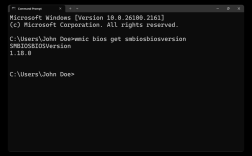
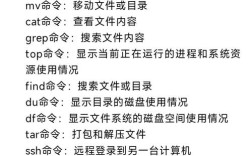
MacBook Air 终端命令是 macOS 系统中强大的工具,允许用户通过文本界面直接与系统交互,执行文件管理、系统配置、网络诊断等多种任务,对于开发者、系统管理员或希望提升效率的普通用户而言,掌握终端命令能够显著简化操作流程,解锁系统隐藏功能,以下将详细介绍 MacBook Air 终端命令的基础使用、常用命令分类及实际应用场景。
终端基础入门
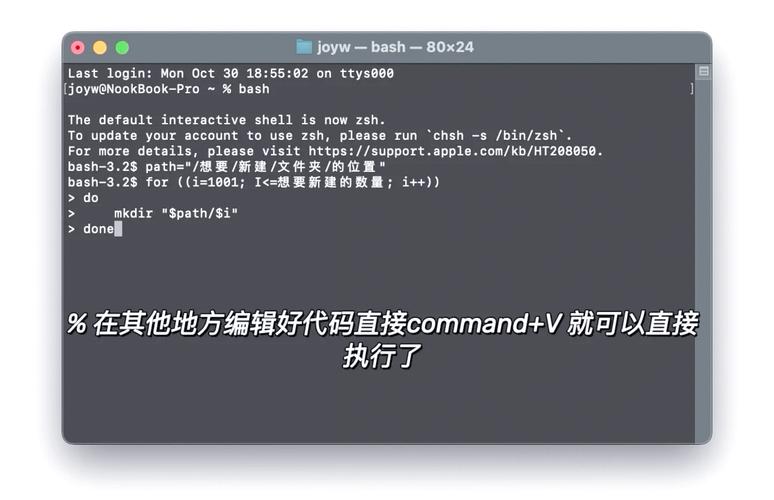
终端(Terminal)是 macOS 自带的命令行工具,位于“应用程序”>“实用工具”文件夹中,启动终端后,会显示一个命令行界面,用户在此输入命令并按回车键执行,终端的核心是 Shell,默认为 Zsh(macOS Catalina 及之后版本)或 Bash(旧版本),Shell 负责解析用户输入的命令并调用相应程序执行。
基本操作
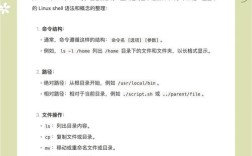
- 命令格式:通常由命令名、选项(以 或 开头)和参数组成,
ls -l /Users中,ls是命令名,-l是选项,/Users是参数。 - 自动补全:输入命令或文件名的前几个字符后按
Tab键,终端会自动补全剩余内容,若存在多个可能选项,连续按Tab可查看所有选项。 - 历史命令:按 和 键可浏览之前执行过的命令,按
Ctrl+R可搜索历史命令。 - 清屏:输入
clear或按Cmd+K清空终端屏幕。
常用命令分类及详解
文件与目录管理
文件管理是终端最常用的功能之一,以下命令可替代 Finder 的基础操作:
| 命令 | 功能 | 示例 |
|---|---|---|
ls |
列出目录内容 | ls -la(显示隐藏文件及详细信息) |
cd |
切换目录 | cd /Documents(进入文档目录) |
pwd |
显示当前路径 | pwd(输出如 /Users/username) |
mkdir |
创建目录 | mkdir new_folder(创建新文件夹) |
touch |
创建空文件 | touch test.txt(创建文本文件) |
cp |
复制文件/目录 | cp file1.txt file2.txt(复制文件) |
mv |
移动/重命名 | mv old.txt new.txt(重命名文件) |
rm |
删除文件/目录 | rm -rf folder(强制删除目录) |
find |
搜索文件 | find . -name "*.jpg"(搜索当前目录下所有 jpg 文件) |
注意事项:rm 命令删除的文件不会进入回收站,需谨慎使用;cp 和 mv 目录时需加 -r 选项(如 cp -r source_dir target_dir)。
系统信息与监控
通过终端可快速查看系统状态和资源使用情况:
system_profiler SPHardwareDataType:显示硬件信息(如型号、内存、处理器)。top或htop(需安装):实时查看进程及 CPU、内存占用(按q退出)。df -h:磁盘使用情况(-h以人类可读格式显示,如 GB、MB)。netstat -an:查看网络连接状态,包括监听端口和活动连接。w:显示当前登录用户及其正在执行的进程。
网络配置与诊断
网络相关命令适用于排查网络问题或管理网络连接:
ping:测试网络连通性,如ping google.com。ifconfig或ipconfig getifaddr en0:查看本地 IP 地址(en0通常为 Wi-Fi 或以太网接口)。nslookup:查询域名解析信息,如nslookup apple.com。ssh:通过 SSH 连接远程服务器,如ssh username@192.168.1.100。curl:发送 HTTP 请求或下载文件,如curl -O https://example.com/file.zip。
软件安装与管理
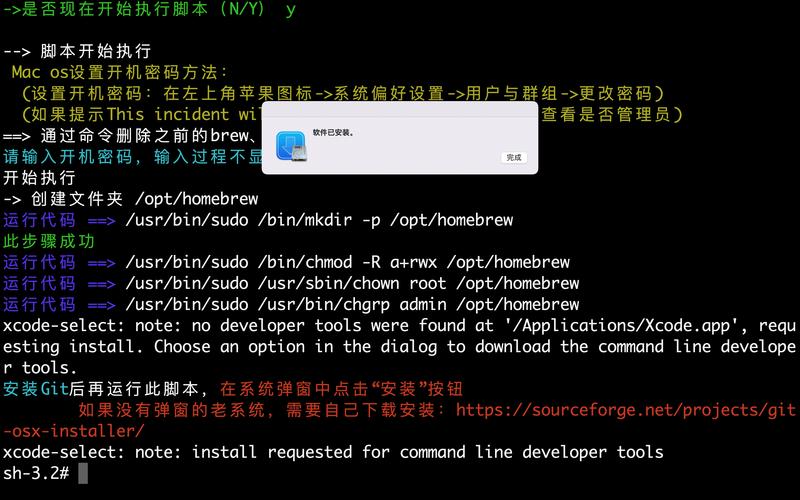
macOS 推荐使用包管理器 Homebrew 简化软件安装,需先通过以下命令安装:
/bin/bash -c "$(curl -fsSL https://raw.githubusercontent.com/Homebrew/install/HEAD/install.sh)"
安装后常用命令:
brew install [软件名]:安装软件,如brew install git。brew uninstall [软件名]:卸载软件。brew list:列出已安装软件。brew update:更新 Homebrew 及软件列表。
文本处理
终端支持强大的文本处理功能,适合批量编辑文件:
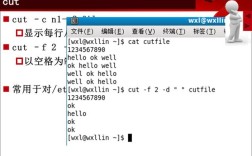
cat:查看文件内容,如cat file.txt。grep:搜索文本内容,如grep "error" log.txt(查找包含 error 的行)。sed:替换文本,如sed 's/old/new/g' file.txt(全局替换 old 为 new)。awk:文本分析,如awk '{print $1}' file.txt(输出每行第一列)。
高级技巧与注意事项
- 使用别名(alias):通过
alias ll='ls -la'定义简写命令,编辑~/.zshrc或~/.bash_profile可永久保存。 - 权限管理:使用
chmod修改文件权限(如chmod 755 script.sh赋予执行权限),chown修改所有者。 - 管道与重定向: 用于连接命令(如
ls | grep txt),>将输出重定向到文件(如ls > list.txt),>>追加输出。 - 避免风险操作:涉及系统核心文件的命令(如
rm -rf /)可能导致数据丢失,需确认命令无误后再执行。
相关问答 FAQs
Q1:如何通过终端查看 MacBook Air 的电池健康状态?
A1:使用以下命令即可查看电池循环次数和健康状态:
system_profiler SPPowerDataType | grep "Cycle Count" -A 2
若需更详细信息,可安装 coconutBattery 工具或通过 system_profiler SPPowerDataType 查看完整电源报告。
Q2:终端提示“command not found”怎么办?
A2:通常是因为命令未安装或未添加到系统环境变量中,可尝试以下步骤:
- 确认命令是否已安装(如
which git查找 Git 路径); - 若未安装,通过 Homebrew 安装(如
brew install [命令]); - 若已安装但路径未添加,编辑
~/.zshrc文件,添加export PATH="$PATH:/path/to/command",然后运行source ~/.zshrc使配置生效。