使用服务器管理器(推荐,适用于 Windows Server 2008 R2 及以上)
这是在服务器操作系统上最标准、最常用的方法。

(图片来源网络,侵删)
-
打开“服务器管理器”:
- 在桌面上,点击左下角的 “开始” 按钮。
- 在“开始”菜单或“开始”屏幕中,找到并点击 “服务器管理器”。
-
添加角色或功能:
- 在服务器管理器的主界面中,点击右侧的 “添加角色” 或顶部菜单栏的 “管理” -> “添加角色”。
-
启动向导:
- 这会打开“添加角色向导”,在第一个欢迎界面,直接点击 “下一步”。
-
选择服务器角色:
 (图片来源网络,侵删)
- 在角色列表中,找到并勾选 “Web 服务器 (IIS)”。
- 点击 “下一步”。
-
安装 Web 服务器:
- 向导会显示“Web 服务器 (IIS)”的简介,直接点击 “下一步”。
-
选择角色服务:
- 您可以选择要安装的 IIS 组件,对于初学者,保持默认勾选的常用功能即可(如 HTTP 功能、管理工具、常见 HTTP 功能等)。
- 如果您不确定,直接点击 “下一步”。
-
确认安装:
- 确认安装摘要信息无误后,点击 “安装”。
- 系统会自动下载并安装所需的文件,这个过程可能需要几分钟时间。
-
完成安装:
 (图片来源网络,侵删)
- 安装完成后,会显示“结果”页面,提示安装成功,点击 “关闭”。
-
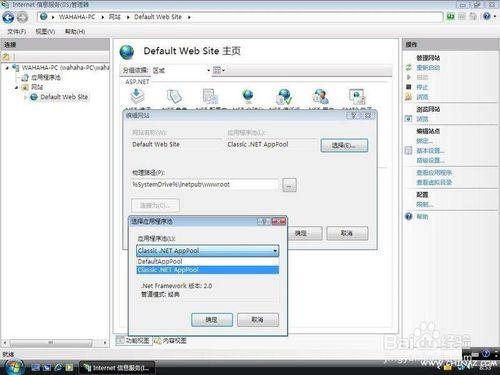
打开 IIS 管理器:
- 安装成功后,通常会有一个提示询问是否立即启动 Web 服务器(IIS),您可以点击“是”。
- 或者,在服务器管理器中,点击 “工具” -> “Internet Information Services (IIS) 管理器” 即可打开 IIS 控制台。
使用“打开或关闭 Windows 功能”(适用于所有 Windows 版本,包括客户端系统)
这是在 Windows 7、8、10、11 等客户端操作系统上安装 IIS 的标准方法。
-
打开“控制面板”:
- 在桌面上,点击 “开始” 按钮,然后选择 “控制面板”。
-
进入“程序”:
- 在“控制面板”中,将“查看方式”设置为“类别”,然后点击 “程序”。
-
打开或关闭 Windows 功能:
- 在“程序”窗口中,点击 “程序和功能” 下方的 “打开或关闭 Windows 功能” 链接。
-
找到并勾选 IIS:
- 在弹出的“Windows 功能”窗口中,滚动列表,找到并展开 “Internet 信息服务”。
- 依次展开 “万维网服务”。
- 勾选 “应用程序开发功能”(如果您需要支持 ASP.NET, PHP 等)和 “常见 HTTP 功能”(这是最核心的部分,包含网站、默认文档等)。
- 重要提示:为了管理 IIS,您必须勾选 “Web 管理工具”,并确保其下的 “IIS 管理控制台” 被勾选。
-
确认并安装:
- 点击 “确定”。
- 系统会自动搜索并安装所需的文件,这可能需要一些时间,并且可能需要插入 Windows 安装光盘或指定系统文件路径。
-
打开 IIS 管理器:
- 安装完成后,您可以通过 “开始”菜单 搜索 “Internet Information Services (IIS) 管理器” 并打开它。
- 或者,按键盘上的
Win + R键,输入inetmgr,然后按回车,这是最快的方式。
使用运行命令(最快,适用于已安装 IIS 的系统)
如果您已经确认 IIS 已经安装,只是想快速打开管理界面,这是最快的方法。
- 按下键盘上的
Win + R键,打开“运行”对话框。 - 在输入框中键入
inetmgr。 - 点击“确定”或按回车键。
- IIS 管理器将立即打开。
总结与快速参考
| 方法 | 适用场景 | 优点 | 缺点 |
|---|---|---|---|
| 服务器管理器 | Windows Server 系统 | 界面直观,与服务器管理集成,可一次性安装所有相关服务。 | 客户端系统(如Win10/11)没有此工具。 |
| 打开或关闭 Windows 功能 | 所有 Windows 版本(客户端/服务器) | 标准安装方法,功能选择灵活。 | 步骤稍多,需要手动勾选所需组件。 |
运行命令 (inetmgr) |
已安装 IIS 的任何系统 | 速度最快,一键直达。 | 仅用于打开管理器,不能用于安装。 |
如果您是第一次使用,建议从方法一或方法二开始,它们能确保 IIS 被正确安装,安装完成后,就可以一直使用方法三 (inetmgr) 来快速打开了。