
使用 redis-server.exe 命令(最直接、最灵活)
这是最基本的方式,适用于已经下载了 Redis 压缩包或安装了 Scoop/chocolatey 等包管理器的用户。
(图片来源网络,侵删)
下载 Redis
如果你还没有安装 Redis,首先需要下载。
- 官方下载地址: https://github.com/microsoftarchive/redis/releases
- 下载最新版本的 .zip 文件 (
Redis-x64-xxx.zip)。
解压并打开命令行
- 将下载的
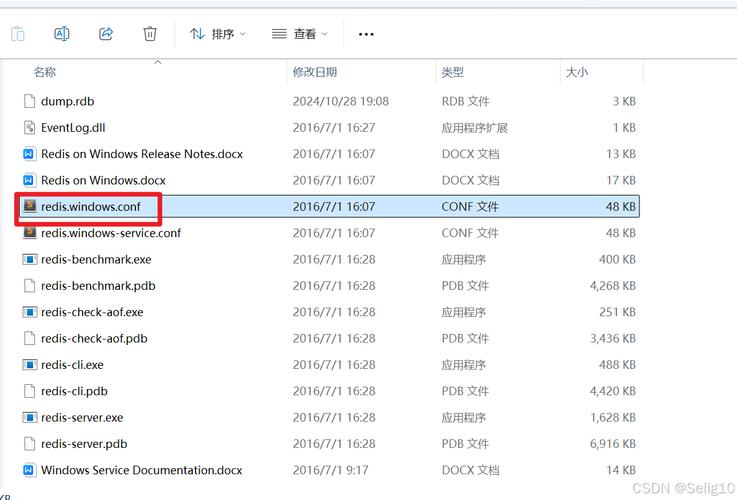
.zip文件解压到一个固定的目录,D:\Programs\Redis。 - 在该目录下,你会看到
redis-server.exe、redis-cli.exe等文件。
启动命令
打开 命令提示符 (CMD) 或 PowerShell,然后使用 cd 命令切换到 Redis 的解压目录。
# 示例:如果你的 Redis 解压在 D:\Programs\Redis
cd D:\Programs\Redis
然后执行启动命令:
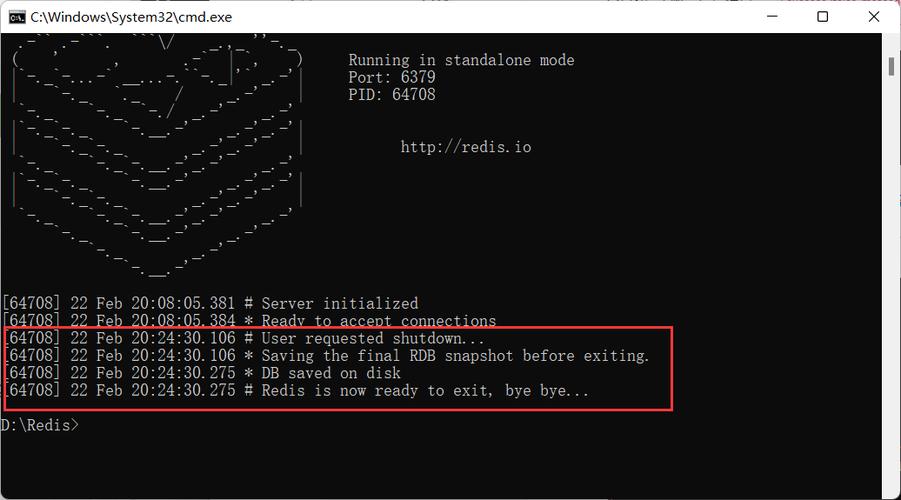
基本启动(前台运行) 这个命令会直接在当前窗口启动 Redis 服务器,并且窗口会被占用,关闭窗口,Redis 服务也会停止。
(图片来源网络,侵删)
redis-server.exe
指定配置文件启动(推荐) 这是最推荐的方式,因为它允许你自定义 Redis 的各项参数(如端口、内存大小、持久化方式等)。
- 找到配置文件:在解压目录中,找到一个名为
redis.windows.conf的文件。 - 使用配置文件启动:
redis-server.exe redis.windows.conf
以后台服务形式启动(推荐用于生产环境) 这种方式启动后,Redis 会在后台作为一个 Windows 服务运行,即使你关闭了命令行窗口,它也会继续运行,你需要手动管理它的启停。
# 安装为 Windows 服务
redis-server.exe --service-install redis.windows.conf
# 启动服务
redis-server.exe --service-start
# 停止服务
redis-server.exe --service-stop
# 卸载服务
redis-server.exe --service-uninstall
使用 Windows 服务(最稳定、适合生产环境)
如果你已经通过方法一的 --service-install 命令将 Redis 安装为服务,那么你可以直接通过 Windows 的服务管理器来启动。
- 按
Win + R键,输入services.msc并回车,打开“服务”窗口。 - 在服务列表中找到名为
Redis的服务(名称可能与你安装时指定的有关)。 - 右键点击,选择“启动”。
- 你也可以在这里设置服务的“启动类型”为“自动”,这样每次开机时 Redis 都会自动启动。
使用图形化界面工具(最简单、适合开发)
对于开发者来说,使用图形化工具管理 Redis 是最方便的,这些工具通常内置了启动和管理功能。

(图片来源网络,侵删)
推荐工具:AnotherRedisDesktopManager
这是一个免费、开源、跨平台的 Redis 客户端,界面美观且功能强大。
- 下载并安装:从 GitHub Releases 下载并安装。
- 连接本地 Redis:
- 打开软件,点击左上角的 号添加连接。
- 名称:随意填写,如
Local Redis。 - 地址:
0.0.1或localhost。 - 端口:
6379(Redis 默认端口)。 - 密码:如果你的 Redis 设置了密码,在这里填写。
- 启动服务:
- 在连接界面,通常会有一个“启动服务”或类似的按钮。
- 如果它找不到你的
redis-server.exe,你可能需要手动指定其路径(在设置中找到redis-server.exe所在的文件夹)。 - 点击启动后,它会自动在后台执行
redis-server.exe --service-install等命令,并帮你管理服务。
常见问题与解决
启动时报错 bind: 0.0.0.0:6379 failed - bind: Cannot assign requested address
这个错误通常是因为 6379 端口被其他程序占用了。
- 解决方案:
- 在命令行运行
netstat -ano | findstr :6379找到占用端口的进程 ID (PID)。 - 打开任务管理器,在“详细信息”标签页中找到对应 PID 的进程并结束它。
- 或者,修改 Redis 配置文件
redis.windows.conf,将port 6379修改成一个未被占用的端口。
- 在命令行运行
启动时报错 Creating Server TCP listening socket *:6379: bind: No such file or directory
这个错误几乎可以肯定是 你没有以管理员权限运行命令提示符。
- 解决方案:
- 在开始菜单中找到“命令提示符”或“PowerShell”。
- 右键点击它,选择“以管理员身份运行”。
- 然后再执行你的 Redis 启动命令。
如何设置密码?
- 编辑
redis.windows.conf文件。 - 找到
# requirepass foobared这一行。 - 取消注释(去掉 ),并将
foobared修改为你自己的密码,requirepass MySecretPassword123。 - 保存文件,然后使用
redis-server.exe redis.windows.conf命令重新启动 Redis。
| 场景 | 推荐方法 | 命令/操作 |
|---|---|---|
| 快速测试 | 前台运行 | redis-server.exe |
| 开发调试 | 图形化工具 | 使用 AnotherRedisDesktopManager 等工具连接并启动 |
| 生产环境/长期运行 | 方法一或方法二 | redis-server.exe --service-install ... 并通过 services.msc 管理 |
| 需要自定义配置 | 指定配置文件 | redis-server.exe redis.windows.conf |
对于绝大多数 Windows 开发者,推荐使用方法三(图形化工具),因为它最省心,如果需要更底层的控制,再使用方法一。


